はじめに
本システムは、スマートウォッチを使用した作業員の健康管理・位置情報管理・作業管理を行うためのWebベースの管理システムです。この説明書では、ダッシュボード、メッセージ機能、作業実績の確認、端末ログの確認などのデータ管理機能のみを説明しています。
ログイン方法
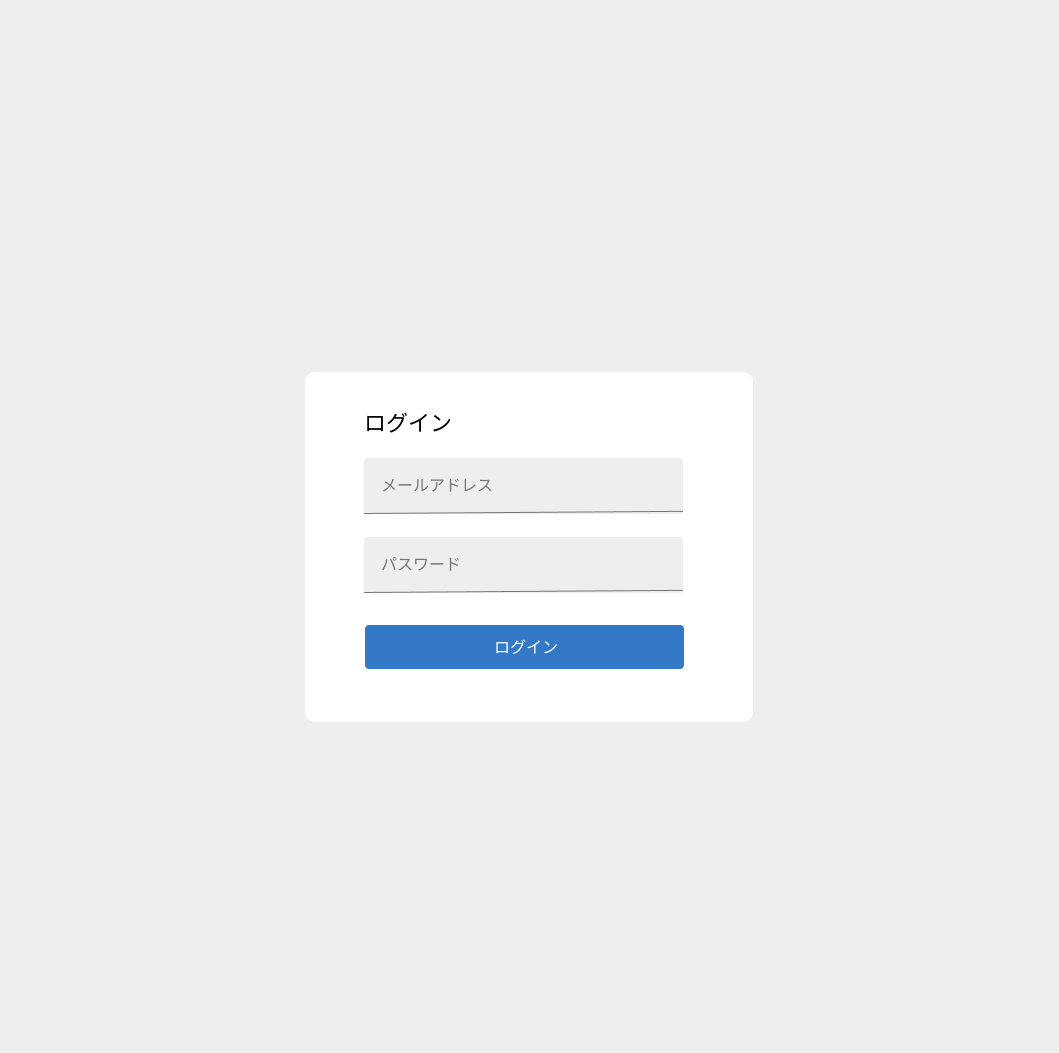
ログイン画面
初期ログイン手順
- ブラウザで管理画面URLにアクセス
- メールアドレスとパスワードを入力
- 「ログイン」ボタンをクリック
注意事項
- メールアドレスとパスワードは管理者から支給されます
- セッションが切れた場合は再度ログインが必要です
- ログイン後は自動的にダッシュボードに移動します
システム画面構成
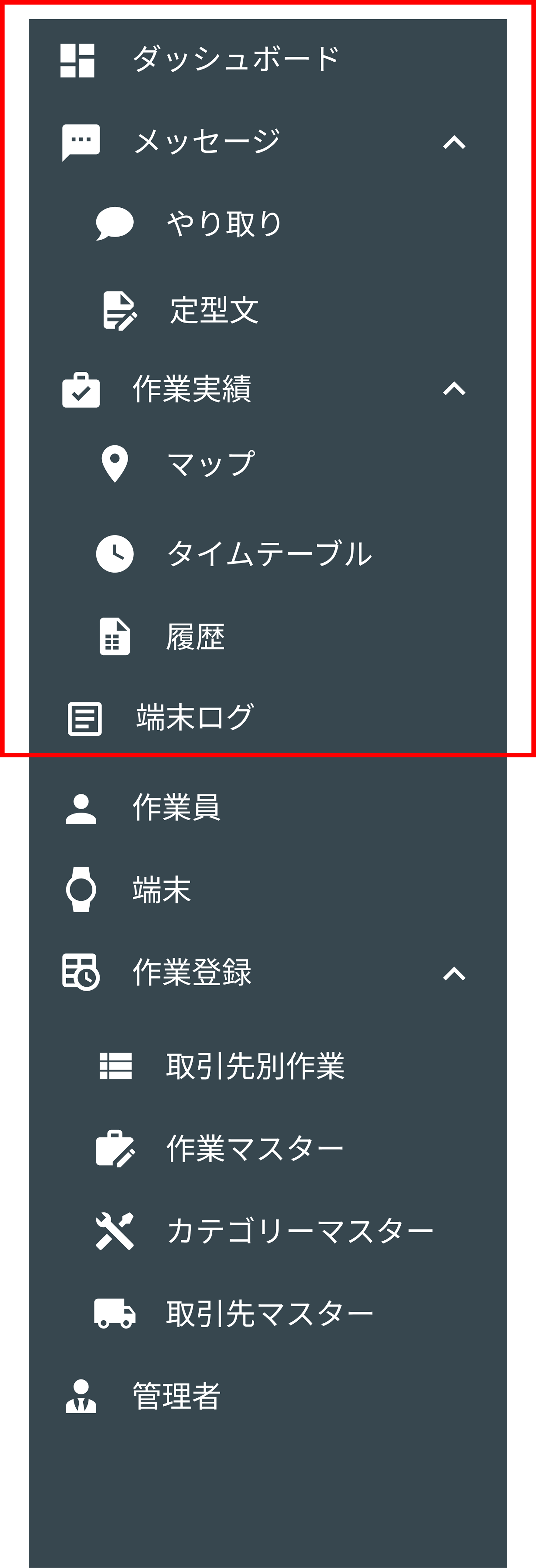
ログイン後、画面左側にサイドメニューが表示されます。この説明書では、赤枠で囲まれたデータ管理機能のみを説明しています。
メニュー概要
- ダッシュボード:システム全体の稼働状況や通知を確認
- メッセージ:作業員とのコミュニケーション管理
- やり取り:メッセージの送受信
- 定型文:スマートウォッチ側から送信する際の定型メッセージマスタ
- 作業実績:作業員の作業状況を管理
- マップ:作業員の位置情報を地図で表示
- タイムテーブル:作業実績をタイムテーブル形式で表示
- 履歴:作業実績を表形式で表示
- 端末ログ:スマートウォッチから取得された心拍数・位置情報のログ
ヘッダー機能
通知アイコン
 通知なし・全て既読
 未読通知あり(右端に件数表示)
- クリックで確認:アイコンをクリックして通知内容を表示
- 既読処理:「全て既読」ボタンで未読状態を解除
- 個別削除:各通知の×ボタンで個別削除
- 自動削除:24時間経過後に自動的に全て削除
通信状態アイコン
 通信状態良好
 通信切断状態
- 通信監視:スマートウォッチとの通信状態を表示
- 再接続機能:通信切断時にアイコンをクリックで再接続
- リアルタイム更新:通信状態がリアルタイムで反映
- 注意:ブラウザのネットワークではなく、通知用通信の状態
1. ダッシュボードの使い方
システム全体の状況確認
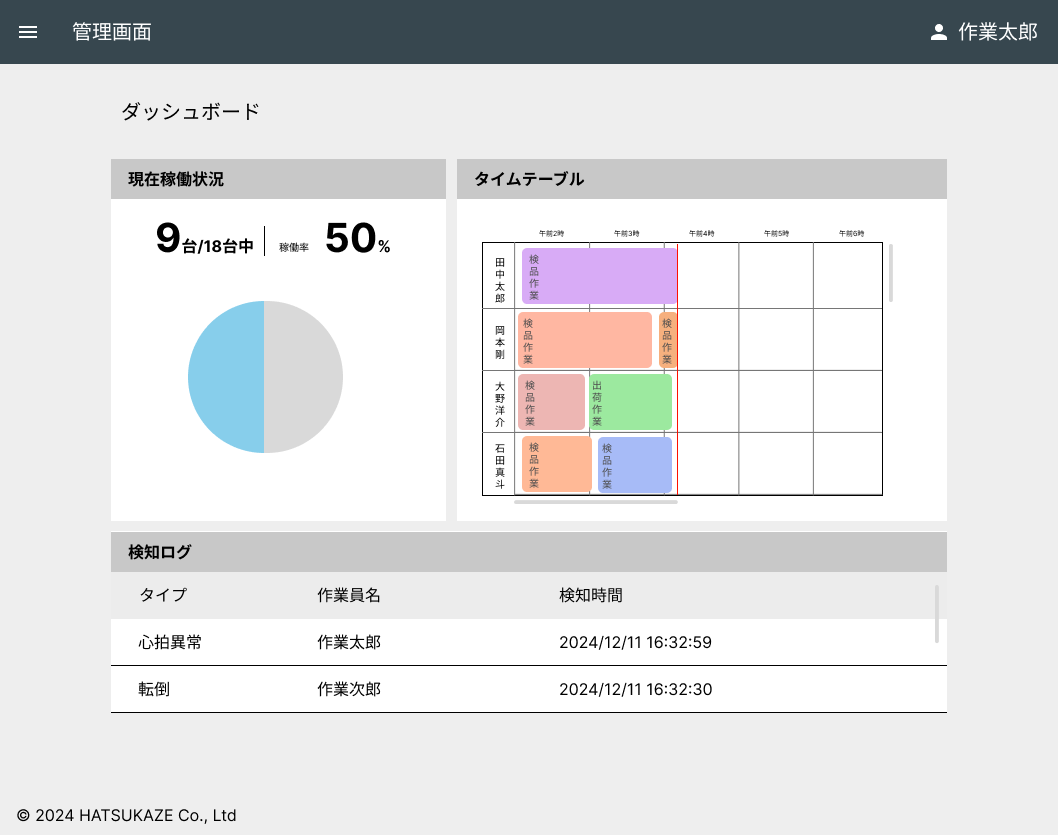
ダッシュボードでは以下の情報をリアルタイムで確認できます。リロードボタンによって更新されます。
ダッシュボードの更新
右上のリロードボタンをクリックすると、最新の情報に更新されます。
現在稼働中デバイス状況
- 稼働台数表示:現在動作中のスマートウォッチ数と全体数
- 稼働率:円グラフで視覚的に稼働状況を表示
- 更新:右上の更新ボタンでデータを最新に更新
タイムテーブル
- 勤務時間管理:作業員の勤務予定と実績を時間軸で表示
- 現在時刻線:リアルタイムで現在時刻を表示
- スクロール機能:時間軸を移動して詳細確認
- 色分け表示:取引先(大カテゴリ)によって色分け
- 詳細情報:カーソルを合わせると作業名・カテゴリ・取引先・開始時刻・終了時刻・作業時間が表示
検知ログ
- 転倒検知:スマートウォッチからの転倒検知アラート
- 心拍異常:心拍数の異常検知アラート
- 表示項目:検知タイプ、作業員名、検知時間
- リアルタイム更新:新しい検知情報を自動表示
通知システム
- 通知種別:メッセージ、熱中症(2種類)、転倒検知、心拍異常
- 通知レベル:エラー、警告、情報、成功の4段階
- 表示件数:ダッシュボードでは最新の3件のみ表示
- 自動削除:24時間後に自動的に削除
通知タイプ一覧

メッセージ

転倒検知

心拍異常

熱中症注意報
WBGT値21以上28未満

熱中症危険報
WBGT値28以上
2. メッセージ機能の使い方
メッセージ機能では、作業員とのコミュニケーションを行います。「やり取り」画面では個人別メッセージと全員一斉送信の2つのタブがあり、状況に応じて使い分けます。
メッセージ機能へのアクセス
- サイドメニューから「メッセージ」を選択
- 「やり取り」をクリックしてメッセージ画面を開く
- ページ遷移時は自動的に「個人」タブが表示されます
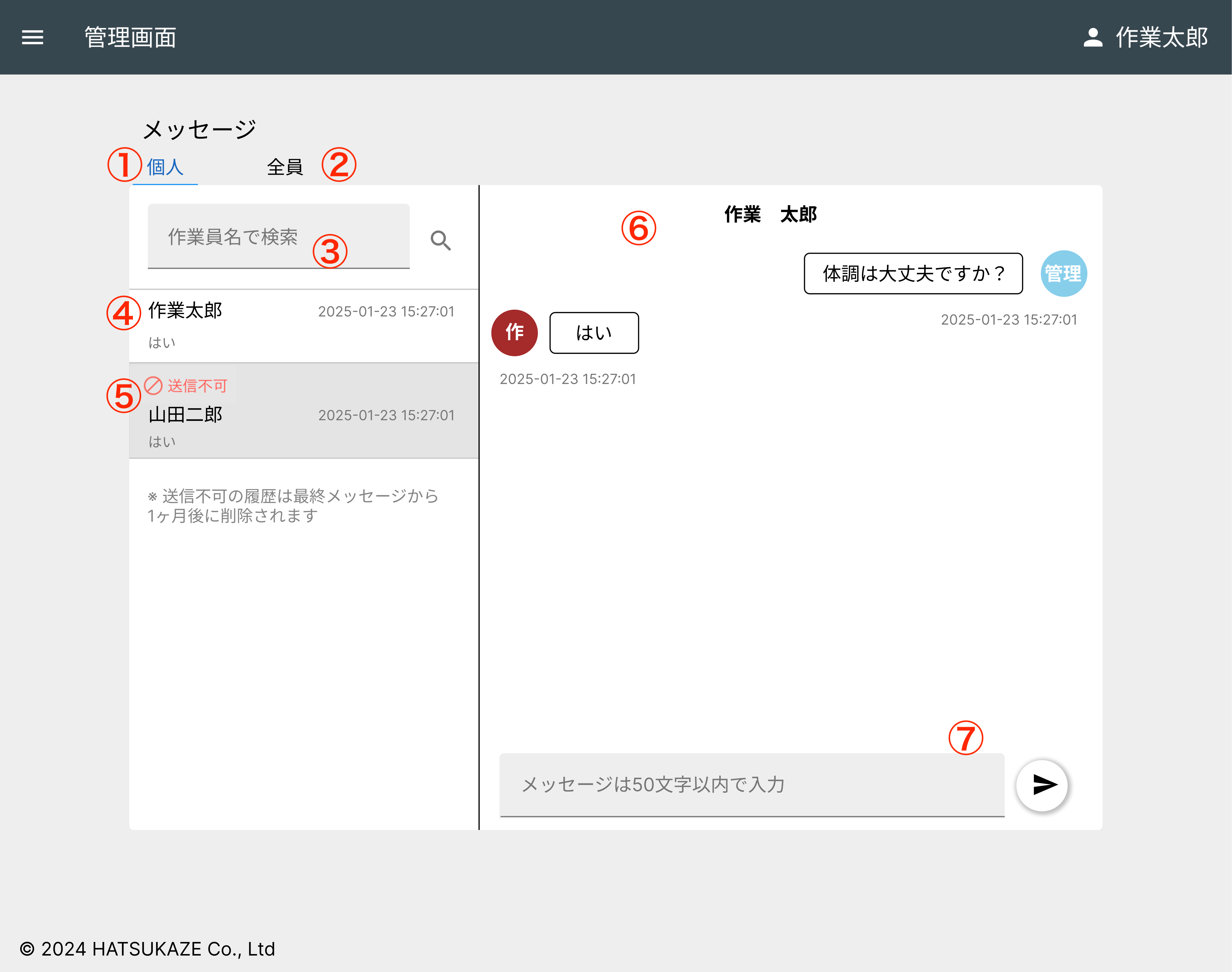
個人別メッセージの使い方(①〜⑦の画面構成)
個人別メッセージとは
特定の作業員との個別のやり取りを行う機能です。双方向のコミュニケーションが可能で、緊急連絡や個別指示に使用します。
個人別メッセージ画面の構成と操作方法
- ①「個人」タブ
- 個人別のメッセージやり取り画面を表示
- ページ遷移時にデフォルトで選択されています
- 特定の作業員との1対1のコミュニケーションが可能
- ②「全員」タブ
- 全ての起動中の作業員にメッセージを送信する画面に切り替え
- 一斉連絡が必要な場合にクリックして移動
- ③作業員検索
- 作業員名で検索できる機能
- 多数の作業員がいる場合に素早く目的の作業員を見つけられます
- 部分一致で検索可能
- ④送信先リスト
- 端末と紐づいている作業員のみが表示されます
- 送信したい作業員を選択すると、右側にメッセージ画面が開きます
- 作業員名と一緒に最新メッセージとその送信時間が表示
- 未読メッセージがある場合は視覚的に確認できます
- ⑤送信不可履歴
- 端末の紐付けが取り外された作業員とのメッセージ履歴
- 端末が外されてから1ヶ月のみ表示されます
- 履歴の確認は可能ですが、新規メッセージの送信はできません
- 過去のやり取りを参照する際に活用
- ⑥メッセージやり取り
- 右側(青色):管理者からのメッセージ
- 左側(グレー色):作業員(スマートウォッチ)からのメッセージ
- 時系列で会話履歴が表示され、チャット形式で確認可能
- 送信時刻も併せて表示されます
- ⑦メッセージ入力
- メッセージ入力欄で、最大50文字以内のメッセージを送信可能
- 入力後、右側の送信ボタンをクリックして送信
- 文字数カウンター表示で制限を確認しながら入力
- Enterキーでも送信可能(設定により異なる場合があります)
個人別メッセージ使用時の注意事項
- 端末紐付け:端末と紐づいていない作業員には送信できません
- 文字数制限:50文字以内でメッセージを作成してください
- 履歴保持:端末紐付けが外れた作業員の履歴は1ヶ月で削除されます
- リアルタイム性:スマートウォッチの電波状況により受信に遅延が生じる場合があります
全員一斉送信の使い方
全員一斉送信とは
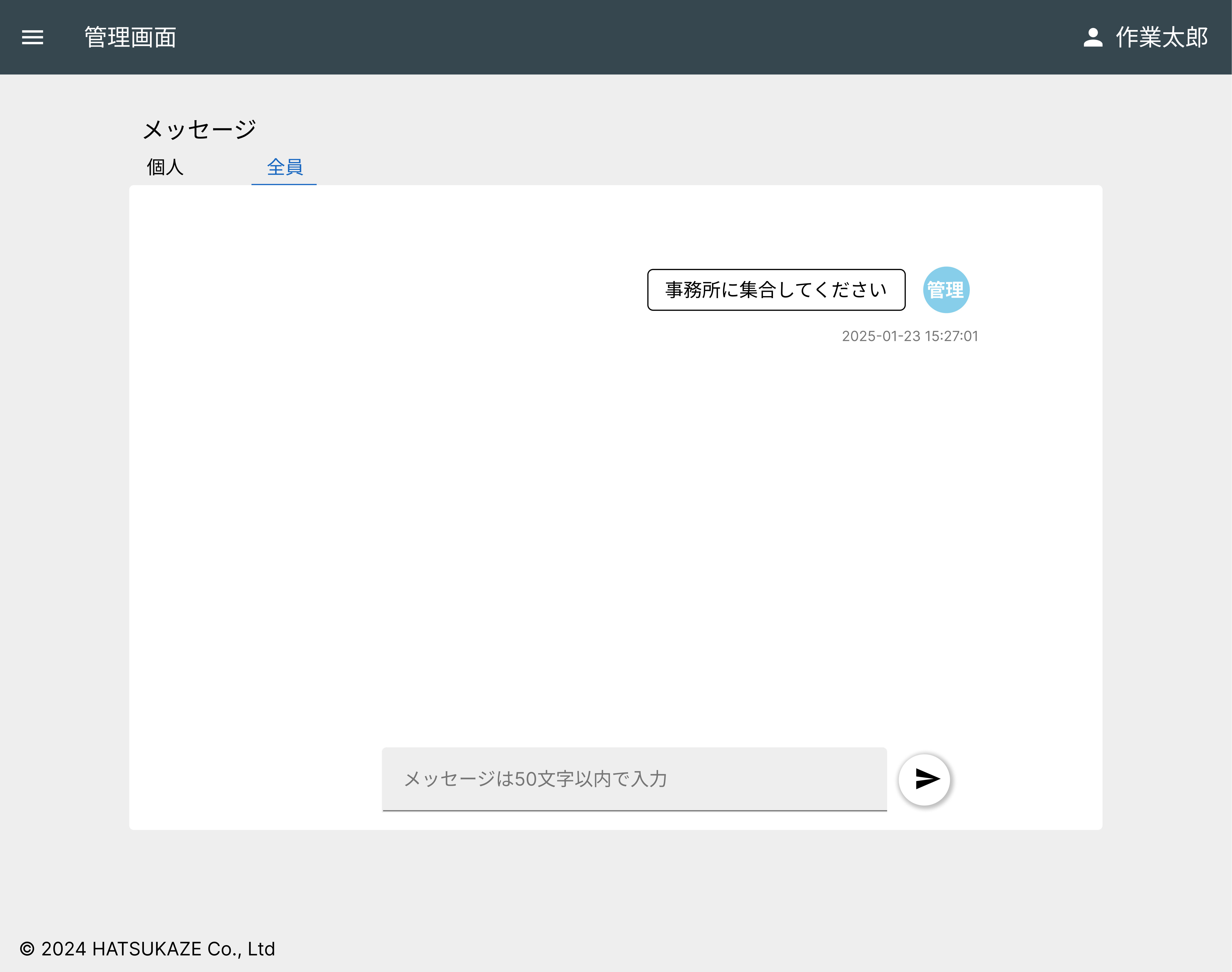
起動中の全作業員に対して同時にメッセージを送信する機能です。重要な連絡事項や緊急時の一斉連絡に使用します。送信後、個人別に返信があった場合は「個人」タブで確認できます。
全員一斉送信の操作手順
- 「全員」タブを選択
- 画面上部の「全員」タブをクリックして切り替え
- 全員一斉送信モードに変更されます
- メッセージ内容を入力
- 全員に送信される内容を入力
- 文字数制限(50文字以内)に注意
- 一斉送信の実行
- 「送信」ボタンをクリックして全員に配信
- 送信完了後、確認メッセージが表示されます
全員送信の特徴
- 対象者:起動中の全作業員が対象
- 効率性:一度の操作で全員に同じ内容を配信
- 返信対応:個別返信は「個人」タブで確認・対応可能
- 緊急時対応:重要な連絡の迅速な伝達が可能
返信の管理
- 個別確認:返信は「個人」タブでそれぞれ確認
- 双方向性:全員送信後も個別対応が可能
- 履歴統合:全員送信と個別やり取りが統合表示
- フォローアップ:重要な返信には個別で追加対応
定型文の管理
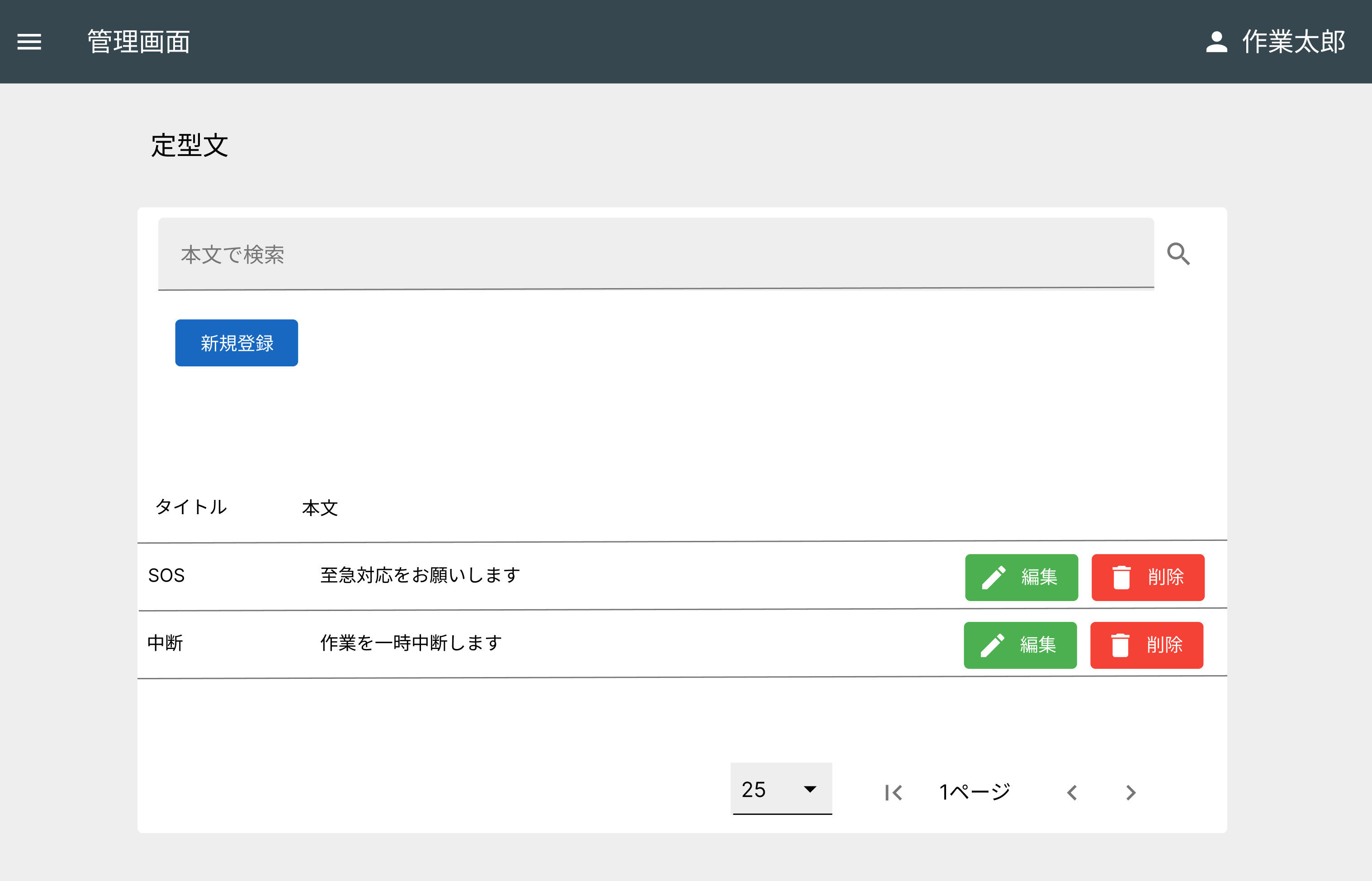
「定型文」機能では、スマートウォッチ側から送信される定型メッセージのマスター管理を行います。作業員がスマートウォッチで選択しやすいタイトルと、実際に送信されるメッセージ内容を別々に設定できます。
定型文管理画面の機能
基本機能
- 一覧表示:登録済みの定型文をタイトルと本文で一覧表示
- 検索機能:本文で検索して目的の定型文を素早く発見
- ソート機能:タイトルで昇順・降順のソートが可能
- 新規登録:新しい定型文の作成が簡単
編集・削除機能
- 編集ボタン:緊色の編集ボタンで既存の定型文を修正
- 削除ボタン:赤色の削除ボタンで不要な定型文を削除
- 確認ダイアログ:削除時には確認ダイアログで誤操作を防止
- 即時反映:変更内容は即座にスマートウォッチに反映
定型文の新規登録・編集
新規登録の手順
- サイドメニューから「メッセージ」→「定型文」を選択
- 右上の「新規登録」ボタンをクリック
- 登録ダイアログが開くので、以下の情報を入力:
- タイトル(必須):スマートウォッチで選択する際に表示される文章
- 本文(必須・最大20文字以内):実際に管理者に送信されるメッセージ
- 入力内容を確認し、「登録」ボタンをクリック
- 登録完了後、一覧画面に新しい定型文が表示されます
編集の手順
- 一覧から編集したい定型文の行で、緑色の「編集」ボタンをクリック
- 編集ダイアログが開くので、タイトルや本文を修正
- 変更内容を確認し、「更新」ボタンをクリック
- 更新完了後、一覧画面に変更が反映されます
削除の手順
- 一覧から削除したい定型文の行で、赤色の「削除」ボタンをクリック
- 確認ダイアログが表示されるので、内容を確認
- 削除してよい場合は「はい」をクリック
- 削除完了後、一覧から該当の定型文が消えます
定型文作成のポイント
- タイトルのコツ:スマートウォッチの小さな画面でも分かりやすい簡潔な表現を使用
- 本文のコツ:20文字以内で必要な情報を簡潔に伝える内容を作成
- 使用頑度:よく使用される返答パターンを優先的に登録
- カテゴリ分け:緊急、確認、状況報告などのカテゴリで分類して管理
定型文管理時の注意事項
- 文字数制限:本文は最大20文字以内で作成してください
- 必須項目:タイトルと本文の両方が入力必須です
- 重複チェック:同じ内容の定型文が重複しないよう注意
- 即時反映:変更・削除は即座にスマートウォッチに反映されます
- 作業員への影響:削除する場合は、作業員が選択できなくなることを考慮
3. 作業実績の確認
作業実績機能では、作業員の作業状況を様々な形式で確認できます。マップ表示、タイムテーブル表示、履歴表示の3つの方法で作業情報を管理できます。
作業実績機能へのアクセス
- サイドメニューから「作業実績」を選択
- 以下の3つの表示方法から選択:
- マップ:作業員の位置情報を地図上で表示
- タイムテーブル:作業実績を時間軸で表示
- 履歴:作業実績を表形式で表示
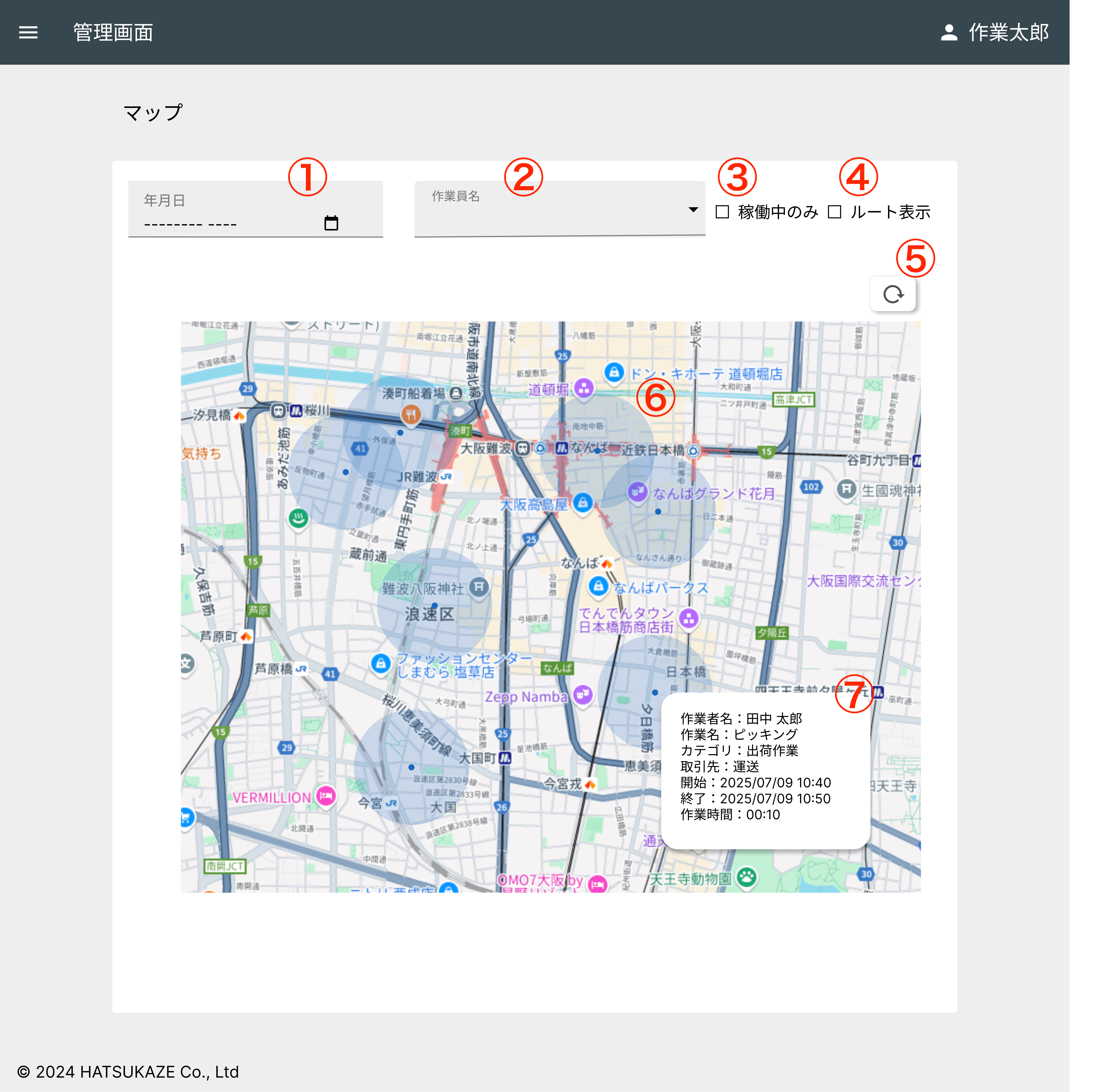
マップ表示の使い方(①〜⑥の画面構成)
マップ表示とは
作業員の現在位置(作業中)または最後の作業地点を地図上で直観的に確認できる機能です。リアルタイムの位置情報や作業ルートの軌跡を表示し、作業の進捗状況を一目で把握できます。
マップ画面の構成と操作方法
- ①年月日選択
- 位置情報を確認したい日付を指定できます
- デフォルトは今日の日付が設定されています
- カレンダー形式で日付を選択し、過去の作業実績も確認可能
- 日付変更時は自動的にデータが更新されます
- ②作業員選択
- 指定された日に作業していた作業員のみが表示されます
- 確認したい作業員を選択でき、複数選択も可能
- デフォルトでは今日作業した全作業員が選択されています
- クリアボタンで選択をリセット可能
- ③「稼動中のみ」チェックボックス
- チェックすると現在作業中の作業員の位置情報のみが表示
- チェックなしの場合は、作業終了済みの作業員の最終地点も表示
- リアルタイムの作業状況把握に有効
- 過去日付選択時には自動的に無効化されます
- ④「ルート表示」チェックボックス
- チェックすると作業ごとの移動軌跡が地図上に表示
- 作業員の移動パターンや作業効率を分析可能
- 複数の作業ポインテ中の移動ルートを視覚的に確認
- ルートの詳細は後述の専用画面で説明
- ⑤リロードボタン
- リロードアイコンをクリックして位置情報を最新状態に更新
- リアルタイムで作業員の位置を確認したい場合に使用
- 更新中はローディングアニメーションが表示
- ネットワーク異常時のデータ更新にも有効
- ⑥位置情報マーカー
- 各作業員の位置がマーカーで地図上に表示されます
- 作業状態によってマーカーの色や形が変化します
- マーカーをクリックすると、さらに詳細な情報を確認可能
- 稼働状態や作業進捗により色分け表示
- ⑦詳細情報ポップアップ
- マーカーにカーソルを合わせると詳細情報がポップアップ表示
- 表示内容:作業者名、作業名、カテゴリ、取引先、開始時刻、終了時刻、作業時間
- リアルタイムで作業の進捗状況や作業内容を確認可能
- ホバーで簡単に確認でき、別画面への遷移が不要
ルート表示機能の詳細
ルート表示とは
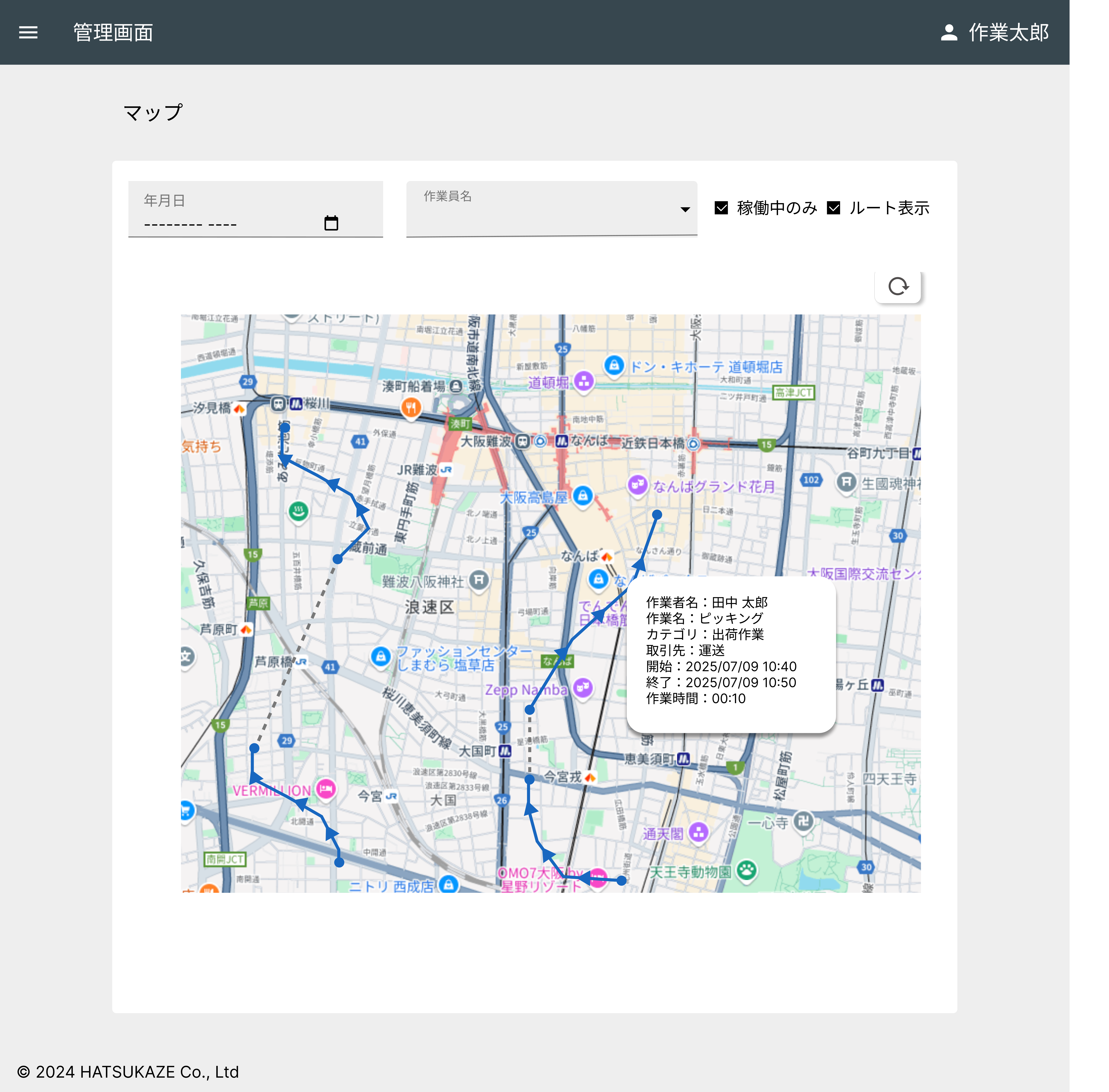
「ルート表示」チェックボックスを有効にすると、作業員の移動軌跡が線で表示されます。これにより、作業の効率性や移動パターンを視覚的に分析できます。
ルート表示の種類と意味
- 青の実線:作業中の実際の移動軌跡を表示
- グレーの点線:作業終了地点から次の作業開始地点までの繋ぎ
- 注意:グレーの点線は実際の移動軌跡ではありません
- 線の太さ:作業時間や移動速度によって変化する場合があります
ルート情報の確認方法
- カーソルホバー:青の実線にカーソルを合わせると詳細情報が表示
- 表示内容:作業員名、作業名、開始・終了時刻など
- 時間情報:作業時間や移動時間を確認可能
- 複数選択:複数の作業員を選択してルートを比較可能
マップ機能の活用例
日常的な作業管理
- リアルタイム監視:現在作業中の作業員の位置と作業内容を把握
- 進捗確認:一日の作業進捗状況を一目で確認
- 緊急連絡:作業員の現在位置を把握して迅速な連絡や指示
- 作業完了確認:作業終了済みの作業員の最終位置を確認
分析・改善用途
- 効率分析:ルート表示で作業員の移動パターンを分析
- 作業最適化:非効率な移動や無駄な移動を発見して改善
- 過去実績確認:特定日付の作業実績を振り返って検討
- トラブル解決:作業トラブルや遅延の原因を位置情報から特定
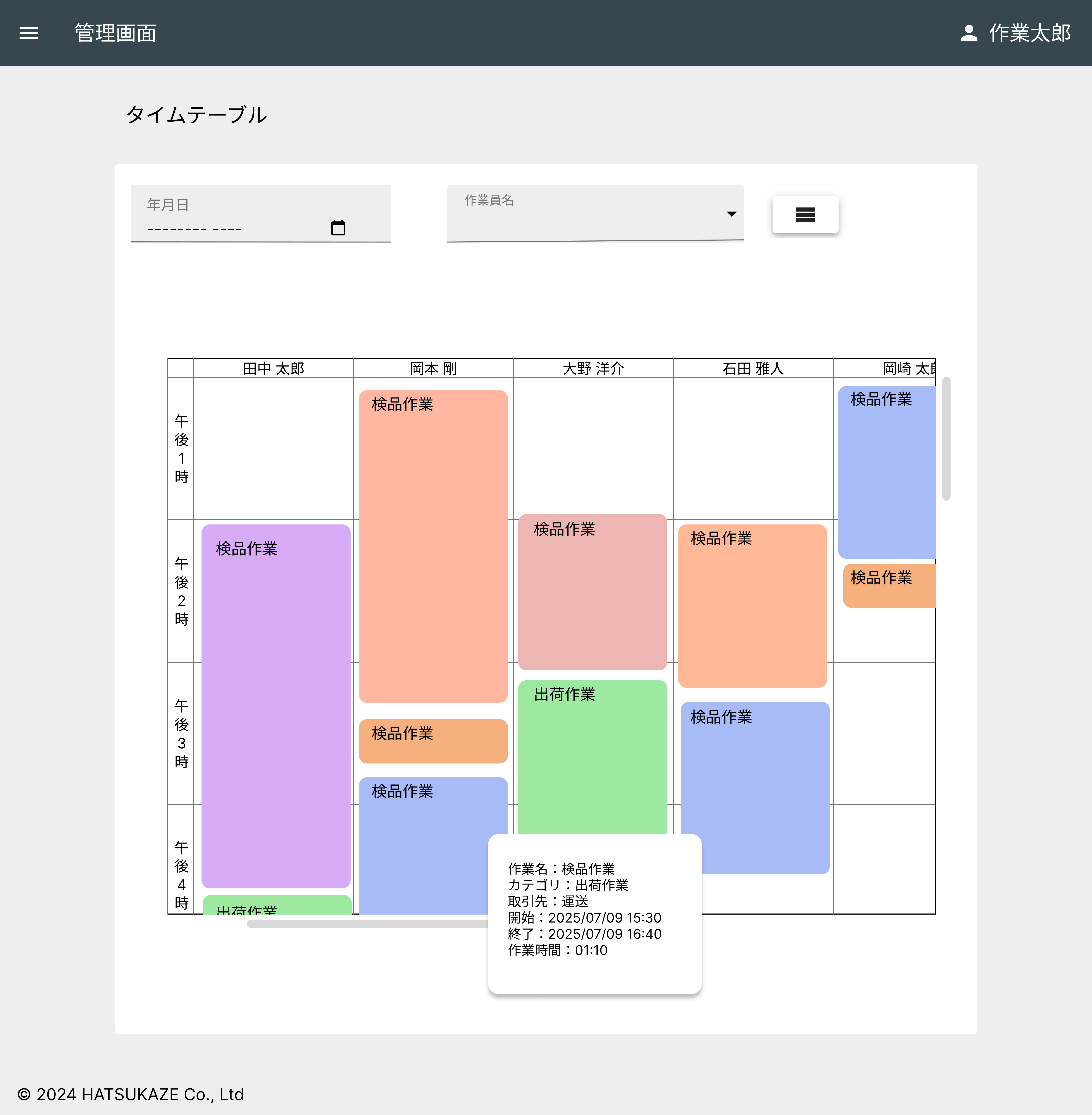
タイムテーブル表示の使い方
タイムテーブル表示とは
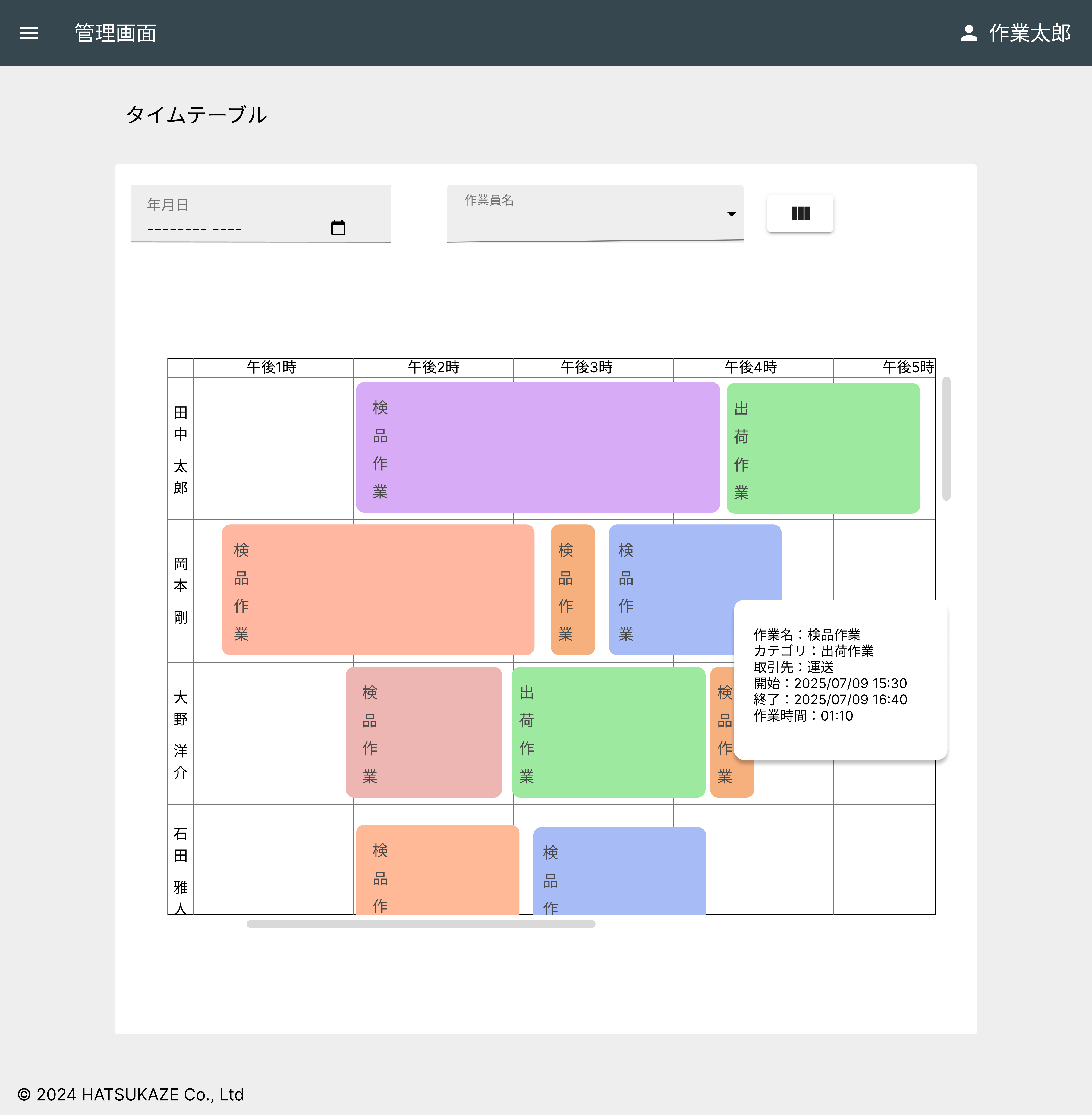
作業員の作業実績を時間軸で表示し、一日の作業スケジュールを一目で把握できる機能です。横表示と縦表示の2つのモードで、作業の時間配分や重なりを視覚的に確認できます。
基本操作と設定項目
日付選択
- 日付指定:確認したい日付をカレンダー形式で選択
- デフォルト設定:ページ読み込み時は本日の日付が設定
- 過去実績:過去の任意の日付を選択して実績を振り返り
- 自動更新:日付変更時にデータが自動的に更新されます
作業員選択
- 複数選択:同時に複数の作業員のタイムテーブルを表示可能
- 絞り込み:選択した日付に作業していた作業員のみ表示
- クリア機能:選択をリセットして全作業員を表示
- 日付連動:日付変更時に作業員選択が自動リセット
表示モードの切り替え
表示軸切り替えボタン
タイムテーブルの表示方向を切り替えるボタンです。作業内容や作業員数に応じて、最適な表示方法を選択できます。
横表示モード(初期表示)
横表示の特徴
- 時間軸:横軸が時間、縦軸が作業員で構成
- 時系列表示:左から右へ時間が進む直観的な表示
- 作業期間:作業の開始・終了時刻が一目で把握可能
- 同時作業:同じ時間帯の作業を縦に並べて比較可能
横表示の適用場面
- 時間管理:一日の作業スケジュールを時間順に確認
- 重なり確認:同じ時間帯に複数の作業があるか確認
- 作業効率:作業間の空き時間や連続性を分析
- 少数作業員:作業員数が少ない場合に適した表示
縦表示モード(切り替え後)
縦表示の特徴
- 時間軸:縦軸が時間、横軸が作業員で構成
- コンパクト表示:多数の作業員を横に並べて表示可能
- 作業員比較:各作業員の作業状況を横方向で比較
- スクロール効率:縦スクロールで時間遷移を追跡可能
縦表示の適用場面
- 作業員比較:複数の作業員の作業状況を同時比較
- 多数作業員:作業員数が多い場合の一覧表示
- 負荷分散:作業の偏りや負荷分散状況を確認
- リソース管理:人員配置やスケジュール調整の検討
タイムテーブルの活用方法
日常的な管理業務
- 進捗確認:作業の開始・終了状況をリアルタイムで把握
- スケジュール管理:予定と実績の乱れを素早く発見
- 緊急対応:作業遅延やトラブル発生時の影響範囲を把握
- リソース調整:作業量の偏りを確認して人員再配置
分析・改善用途
- 作業効率分析:作業間の空き時間や非効率な時間帯を特定
- パターン分析:曜日や時間帯別の作業パターンを把握
- キャパシティ分析:作業員の作業能力や処理速度を評価
- スケジュール最適化:過去データを参考にした効率的な作業計画作成
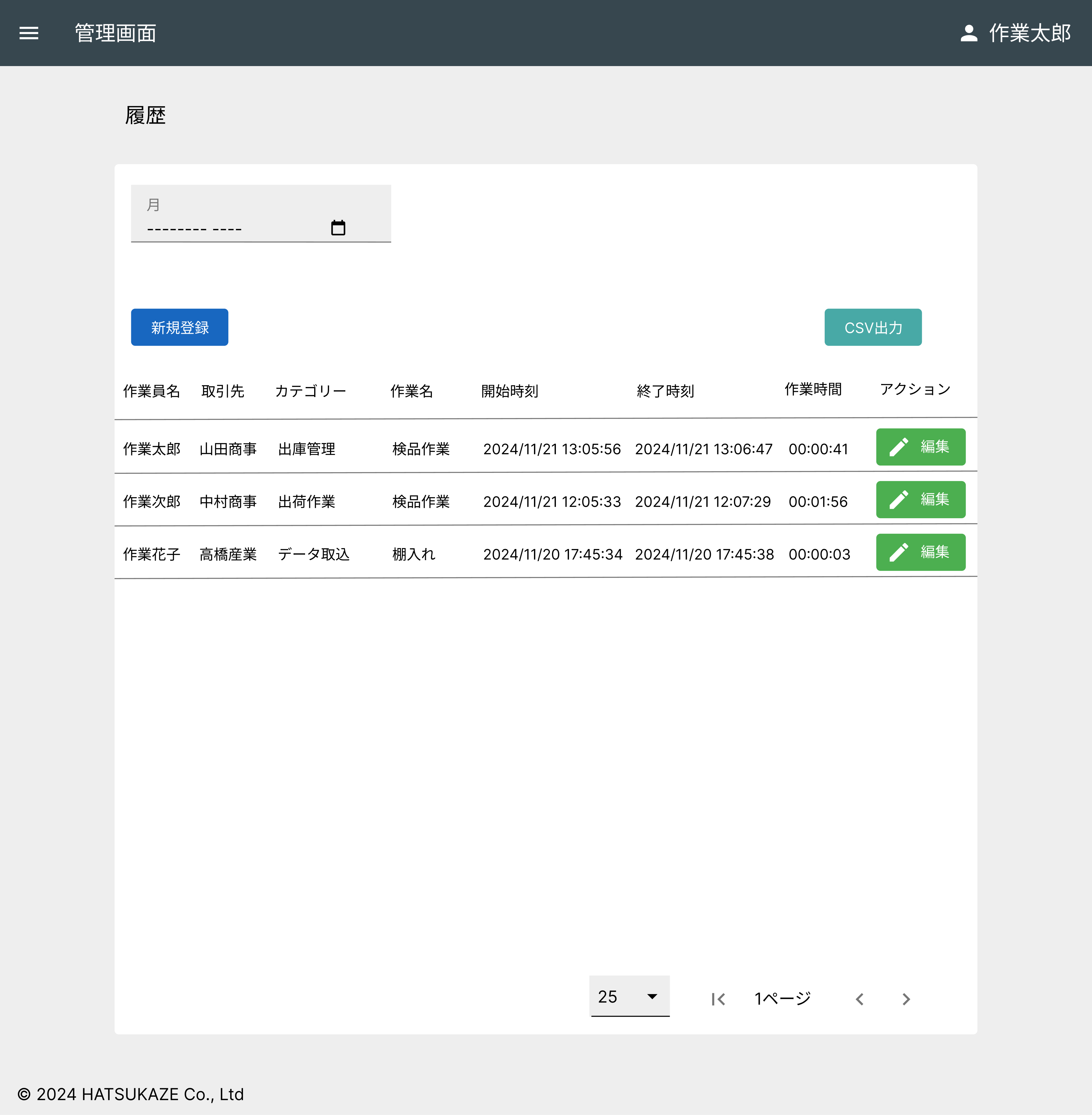
履歴表示の使い方
履歴表示とは
作業員の作業実績を表形式で一覧表示し、詳細な情報を確認・管理できる機能です。月単位でのフィルタリング、CSV出力、編集機能などを備え、効率的な作業実績管理を実現します。
履歴表示の基本機能
フィルタリング機能
- 月単位絞り込み:特定の月を選択して作業実績を表示
- カレンダー形式:直観的な月選択インターフェース
- 自動更新:月変更時にデータが自動的に絞り込まれます
- デフォルト表示:ページ読み込み時は現在の月が設定
データ操作機能
- 新規登録:作業実績を手動で新規作成・登録
- 編集機能:既存の作業実績の内容を修正・更新
- CSV出力:表示中のデータをCSVファイルでエクスポート
- ページネーション:大量データの効率的な閲覧と表示
表示される情報項目
作業実績一覧の表示内容
- 作業員情報
- 作業員名:作業を実行した作業員の名前
- 作業員コード:システム内での作業員識別用ID
- 作業内容情報
- 取引先名:作業対象の取引先(大カテゴリ)
- カテゴリ名:作業の中カテゴリ分類
- 作業名:具体的な作業内容(小カテゴリ)
- 時間情報
- 開始時刻:作業開始の日時
- 終了時刻:作業終了の日時
- 作業時間:総作業時間(自動計算)
- 操作メニュー
- 編集ボタン:緑色の編集ボタンで作業実績を修正
- 編集制限:一部の項目は編集時に制限があります
新規登録機能
作業実績の手動登録手順
- 新規登録ボタンをクリック
- 画面右上の「新規登録」ボタンをクリック
- 登録ダイアログがポップアップで表示されます
- 作業員を選択
- ドロップダウンから作業を実行した作業員を選択
- 登録済みの作業員のみが選択可能
- 作業内容を設定
- 取引先(パッケージ)、カテゴリ、作業を順序よく選択
- 上位項目を選択すると下位選択肢が絞り込まれます
- 時間情報を入力
- 開始時刻と終了時刻を日時形式で入力
- 作業時間は自動的に計算されます
- 登録ボタンで保存
- 入力内容を確認し、「登録」ボタンで保存
- 登録後、一覧に新しいレコードが表示されます
編集機能
作業実績の編集手順
- 編集ボタンをクリック
- 一覧から編集したいレコードの緑色「編集」ボタンをクリック
- 編集ダイアログが開き、現在の情報が表示されます
- 編集可能項目を修正
- 作業内容(取引先、カテゴリ、作業)の変更
- 開始時刻、終了時刻の修正
- 作業員は編集時に変更できない場合があります
- 更新ボタンで保存
- 変更内容を確認し、「更新」ボタンで保存
- 更新後、一覧に変更内容が反映されます
CSV出力機能
CSVエクスポートとは
現在表示中の作業実績データをCSVファイル形式でダウンロードできる機能です。外部システムでの利用やバックアップ、データ分析に活用できます。
CSV出力の手順
- フィルター設定
- 出力したいデータの月を選択して表示を絞り込み
- 表示されているデータが出力対象になります
- CSV出力ボタンをクリック
- 右上の「CSV出力」ボタンをクリック
- ファイルが自動的にダウンロードされます
- ファイル形式と内容
- ファイル名:日時_作業実績.csv 形式
- 文字コード:UTF-8でエンコード
- ヘッダー情報を含む全項目を出力
履歴表示の活用方法
日常的な管理業務
- 実績確認:月単位での作業実績の詳細確認
- データ修正:間違いや漏れがあった場合の後からの修正
- 手動登録:システムで記録できなかった作業の補完
- データエクスポート:外部システムや給与システムへのデータ連携
分析・報告業務
- 月次報告:月単位の作業実績レポート作成
- 統計分析:CSVデータを使用した詳細な統計分析
- パフォーマンス評価:作業員や作業内容別の実績評価
- トレンド分析:時系列での作業傾向や変化の把握
履歴表示機能使用時の注意事項
- データ整合性:手動登録や編集時は、正確な情報を入力してデータの一貫性を保つ
- 権限管理:編集機能は重要なデータに影響するため、適切な権限管理が必要
- バックアップ:重要なデータは定期的にCSV出力でバックアップを取る
- パフォーマンス:大量データの表示やCSV出力は時間がかかる場合があります
4. 端末ログの確認
端末ログ機能では、スマートウォッチから収集された心拍数・歩数・位置情報の生ログデータを確認できます。作業実績とは異なり、生ログの詳細な履歴を表形式で管理できます。
端末ログ機能へのアクセス
- サイドメニューから「端末ログ」を選択
- ページ読み込み時は「心拍数・歩数」タブが初期表示されます
端末ログの基本機能
端末ログとは
スマートウォッチからリアルタイムで収集された心拍数・歩数・位置情報の生データを確認できる機能です。作業コンテキストと心拍・位置データを組み合わせて、作業員の健康状態や移動パターンを分析できます。
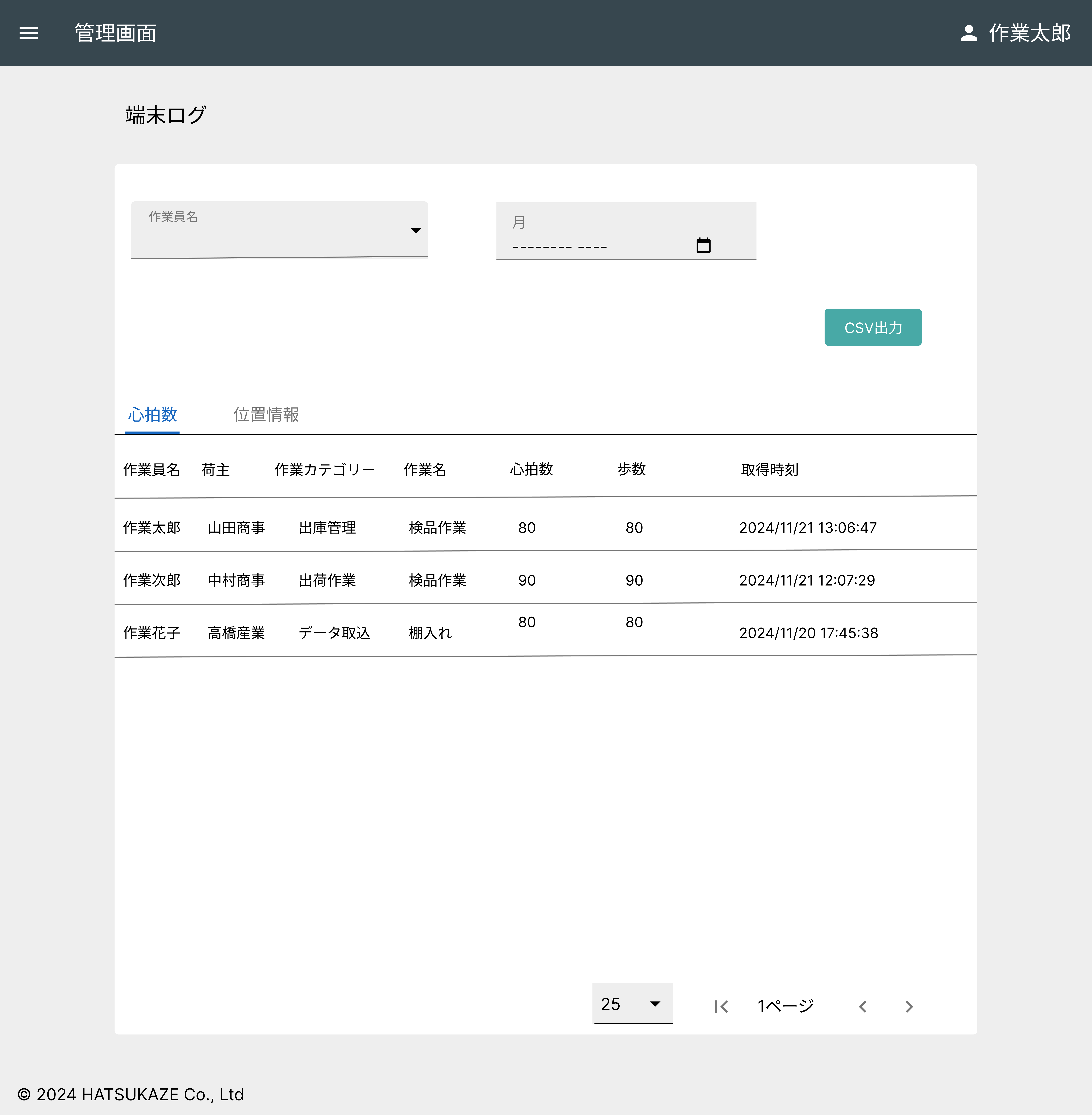
心拍数・歩数タブの使い方(初期表示)
フィルタリング機能
- 作業員選択:ドロップダウンで特定の作業員を選択してデータを絞り込み
- 月選択:月単位でデータ期間を指定、カレンダー形式で直観的に選択
- クリア機能:選択をリセットして全データを表示
- 自動更新:フィルタ条件変更時にデータが自動的に更新
データ表示機能
- リアルタイムログ:スマートウォッチから収集された心拍数・歩数データを表示
- 作業情報連携:取引先・カテゴリー・作業名のコンテキスト情報も同時表示
- ページネーション:大量データの効率的な閲覧と表示
- CSV出力:フィルタ適用後のデータをCSVファイルでエクスポート
表示される情報項目(心拍数・歩数タブ)
心拍数・歩数タブの表示内容
- 作業員情報
- 作業コンテキスト
- 取引先名:データ収集時の作業対象取引先
- カテゴリー名:作業の中カテゴリー分類
- 作業名:具体的な作業内容
- バイタルデータ
- 心拍数:BPM単位での心拍数測定値(未取得時は「-」表示)
- 歩数:ステップ数の累積値(未取得時は「-」表示)
- 時刻情報
- 取得時刻:スマートウォッチからデータを取得した日時
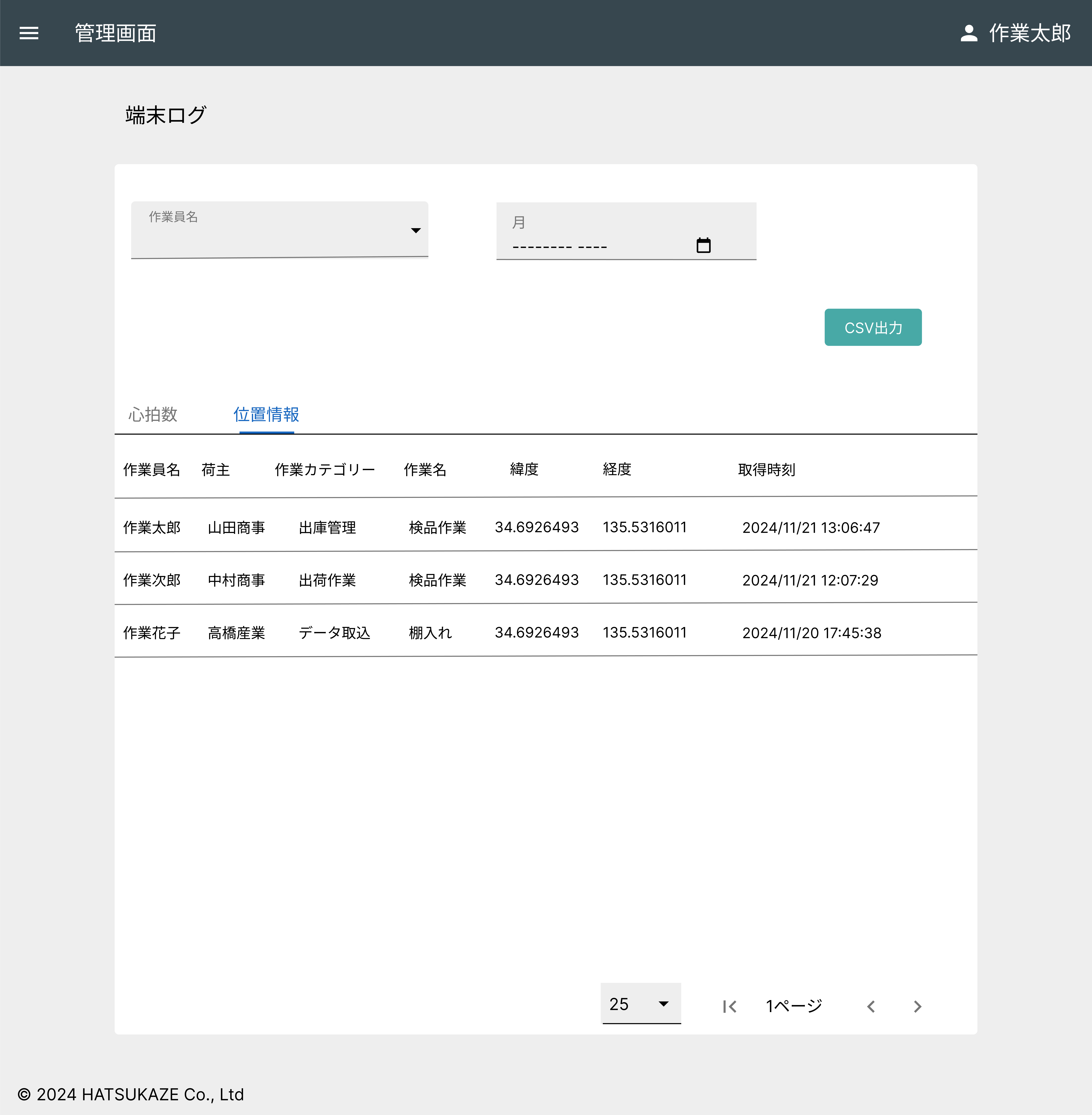
位置情報タブの使い方
表示される情報項目(位置情報タブ)
位置情報タブの表示内容
- 作業員情報
- 作業コンテキスト
- 取引先名:データ収集時の作業対象取引先
- カテゴリー名:作業の中カテゴリー分類
- 作業名:具体的な作業内容
- 位置データ
- 緯度:GPSで取得した緯度座標(未取得時は空欄)
- 経度:GPSで取得した経度座標(未取得時は空欄)
- 時刻情報
- 取得時刻:スマートウォッチからデータを取得した日時
端末ログのCSV出力機能
CSV出力の仕様
端末ログのCSV出力機能では、作業員と月の指定が必須です。フィルタ適用後のデータが出力対象となり、データ量を適切に管理できます。
CSV出力の手順
- 必須項目の設定
- 作業員選択:出力したい作業員をドロップダウンから選択
- 月選択:出力したいデータの月を指定
- タブ選択:心拍数・歩数、または位置情報を選択
- バリデーション確認
- 作業員が未選択の場合はエラー表示
- 月が未選択の場合はエラー表示
- CSV出力ボタンをクリック
- 必須項目が設定されている場合のCSVファイルがダウンロード
- ファイル名:日時_deviceLog.csv 形式
端末ログの活用方法
健康状態管理
- 心拍データ分析:作業強度やストレスレベルの把握
- 活動量管理:歩数データからの作業量の評価
- 異常检知:通常のパターンからの逸脱を早期発見
- 長期トレンド:時系列データによる健康状態の変化記録
作業効率分析
- 位置データ分析:作業場所と移動パターンの関係性分析
- 作業時間対比:心拍数・歩数と作業内容の相関分析
- パフォーマンス評価:作業者別の効率性や特徴の把握
- 最適化提案:データに基づいた作業プロセス改善案
端末ログ機能使用時の注意事項
- データ精度:スマートウォッチのセンサー精度に依存するため、参考値として活用
- プライバシー配慮:個人の健康情報に関わるデータのため、適切な取り扱いが必要
- データ量:大量データの処理は時間がかかる場合があります
- データ欠損:電波状況やバッテリー状態によりデータが欠損する場合があります