このマニュアルについて
このマニュアルでは、「おしごとみえるっち」システムのスマートウォッチ操作について説明します。作業の開始・終了、メッセージの送受信、各種インジケーターの見方などを分かりやすく解説します。
はじめに
ウェアラブル端末について
スマートウォッチは腕に装着するウェアラブル端末です。スマートフォンとは操作方法が異なりますが、基本的な使い方を覚えれば簡単に操作できます。このセクションでは、スマートウォッチを初めて使う方向けに基本操作を説明します。
基本的な操作方法
タッチスクリーンとスワイプ操作
スマートウォッチの画面はタッチスクリーンになっており、指で触れて操作します。スマートフォンと同様のタッチ操作に加えて、ウェアラブル端末特有の操作方法があります。
左スワイプで戻る
操作方法
- 画面を左から右にスワイプ(指でなぞる)
- ゆっくりと確実にスワイプしてください
- 急いでスワイプすると反応しないことがあります
機能・使用例
- 前の画面に戻る、一つ上の階層に戻る
- 作業選択中に間違えた場合のキャンセル
- スマートフォンの「戻る」ボタンと同じ機能
ウォッチ本体のボタン操作
サイドボタンとリューズの使い方
スマートウォッチ本体には物理的なボタンがあり、アプリの起動や切り替えに使用します。以下の番号は下記のホーム画面の番号と対応しています。
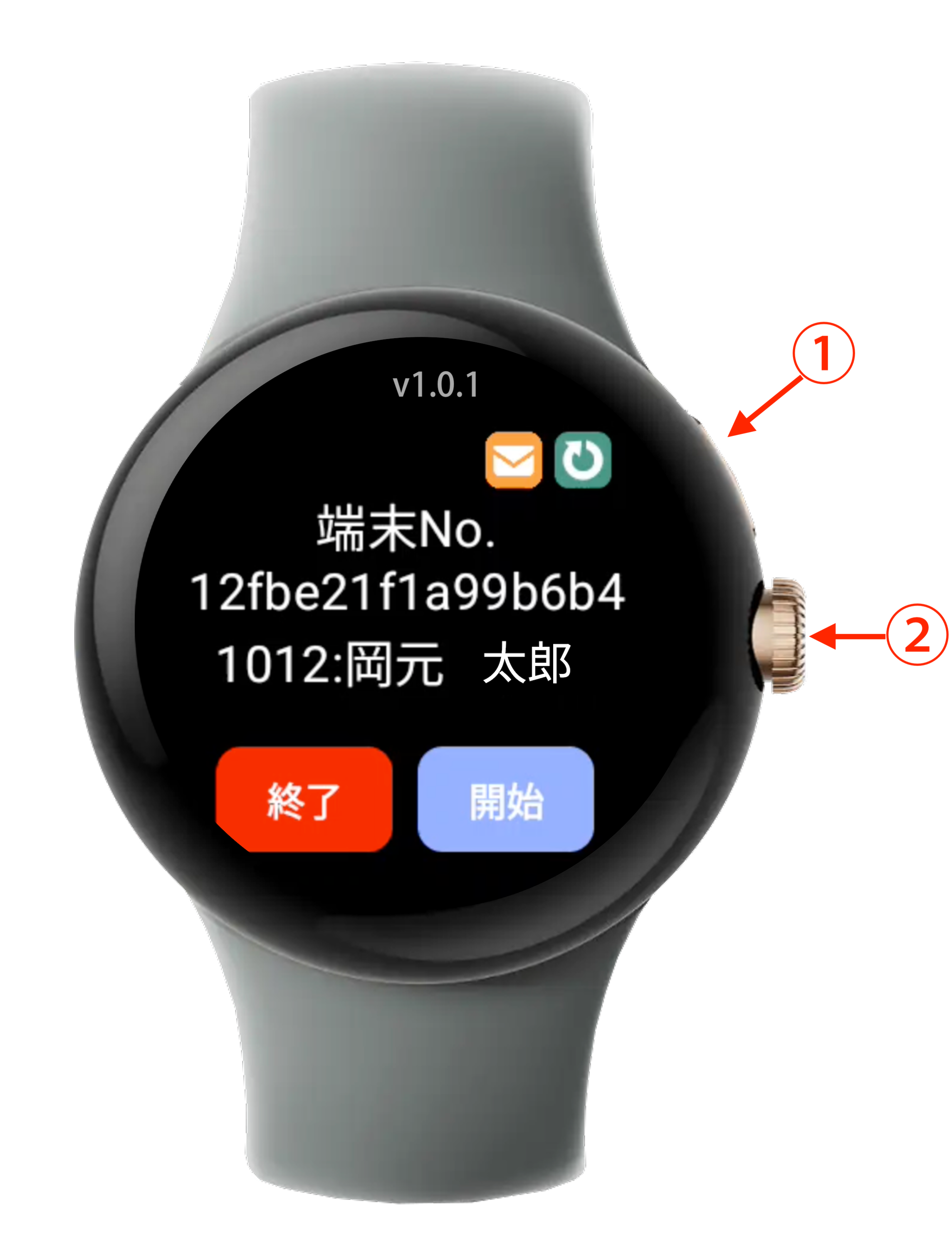
スマートウォッチのホーム画面(番号付き)
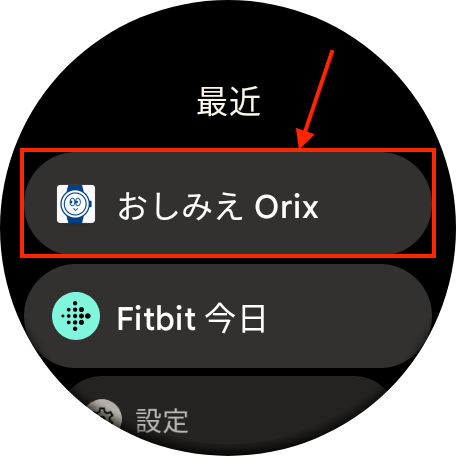
①サイドボタン1回押し時の表示
①サイドボタン(最近使ったアプリ表示)
- 操作方法:サイドボタンを1回押す
- 機能:最近使ったアプリが表示されます
- 表示内容:「おしごとみえるっち」アプリがこのように表示されます
- 使い方:アプリをタップして起動します
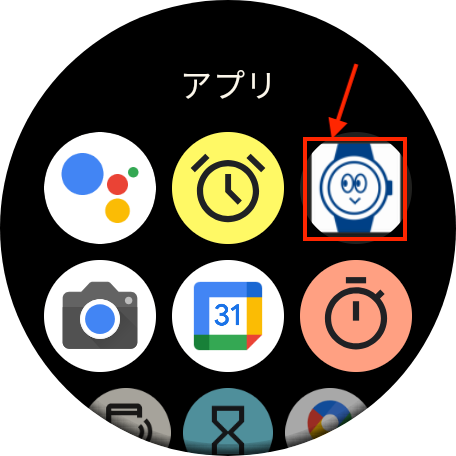
②リューズ1回押し時の表示
②リューズ(アプリ一覧表示)
- 操作方法:ホームボタンからリューズを1回押す
- 機能:インストールされている全アプリの一覧が表示されます
- 表示内容:「おしごとみえるっち」アプリがこのように表示されます
- 使い方:アプリをタップして起動します
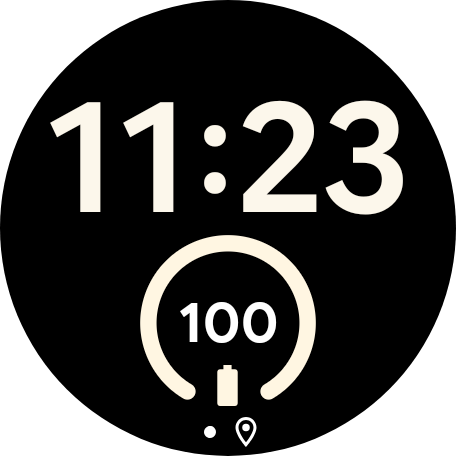
ウォッチのホーム画面(充電残量表示)
リューズのその他の機能
- アプリ起動時に1回押す:ウォッチのホーム画面に戻ります
- ホーム画面の情報:充電残量や時刻などを確認できます
- 使い方:作業中にバッテリー残量を確認したいときに便利
- 注意:アプリから抜けてしまうので、作業継続時は再度アプリを起動してください
ネットワーク設定の基本
WiFi接続の確認方法
「おしごとみえるっち」アプリを使用するには、スマートウォッチがWiFiネットワークに接続されている必要があります。基本的なネットワーク設定の確認方法を覚えておきましょう。
ウォッチのネットワーク設定確認手順
基本的な確認手順
- ウォッチの「設定」アプリを開く
- 「接続」>「WiFi」項目を選択
- 接続中のWiFiネットワーク名を確認
- パスワードを入力
トラブル時の対応
- WiFiパスワードの再入力
- ネットワークの再接続
- 電波状況の良い場所への移動
1. セットアップ
アプリの配布・アップデート
MDMによる自動配布
「おしごとみえるっち」アプリの配布・アップデートは、MDM(モバイルデバイス管理)システムを使用して自動的に行われます。
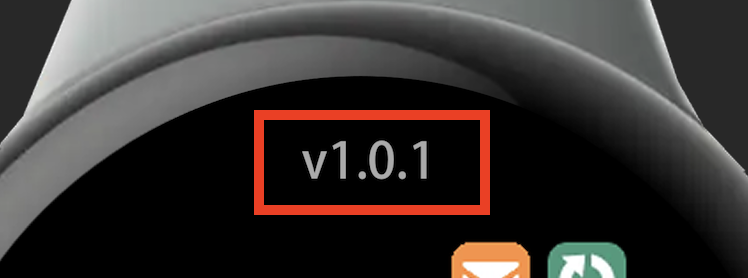
バージョン表示画面
MDM管理の特徴
- バージョン確認:アプリ画面でバージョン番号を確認してください
- 自動更新:アップデートはMDMシステムによって自動的に配信されます
- 統一管理:全てのスマートウォッチで同じバージョンに管理されます
初回セットアップ
スマートウォッチを初めて使用する際の設定手順です。管理者の指示に従って設定を行ってください。
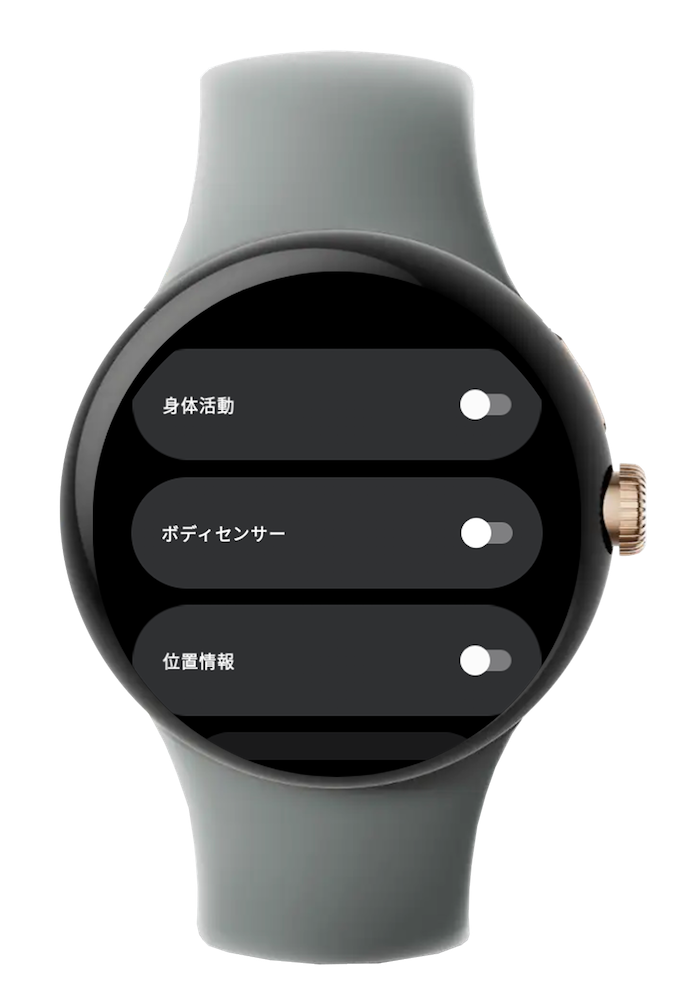
権限設定画面
権限設定手順
- スマートウォッチの電源をオンにします
- 「おしごとみえるっち」アプリを起動します
- インストール直後は以下の5つを全て許可する
- 身体活動
- ボディセンサー
- バックグラウンドボディセンサー
- 位置情報
- 通知
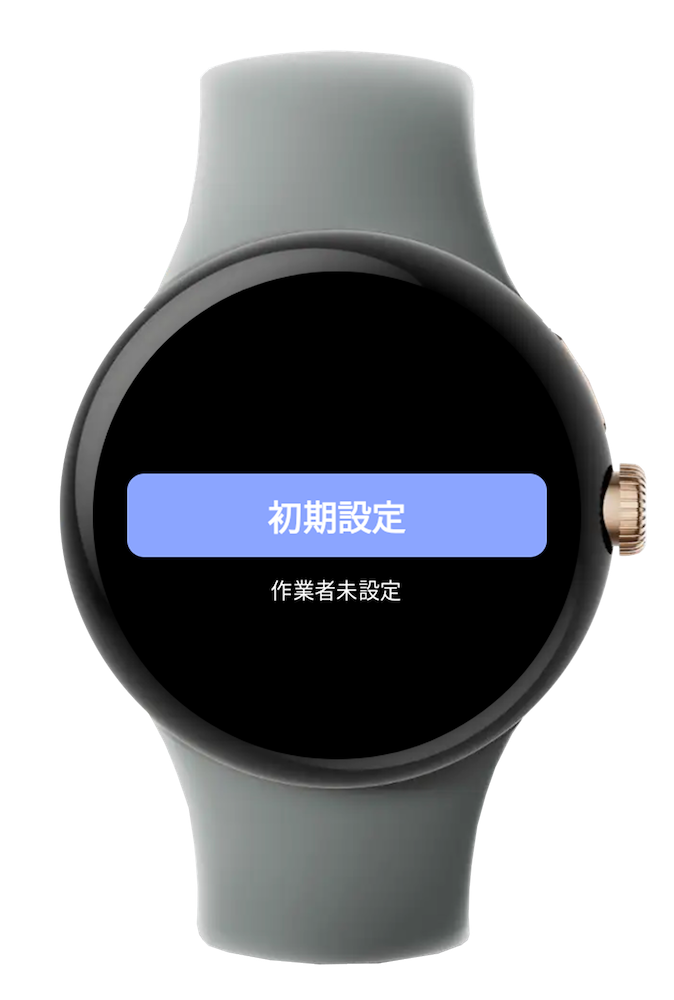
初期設定画面
(「初期設定」をタップ)
端末登録手順
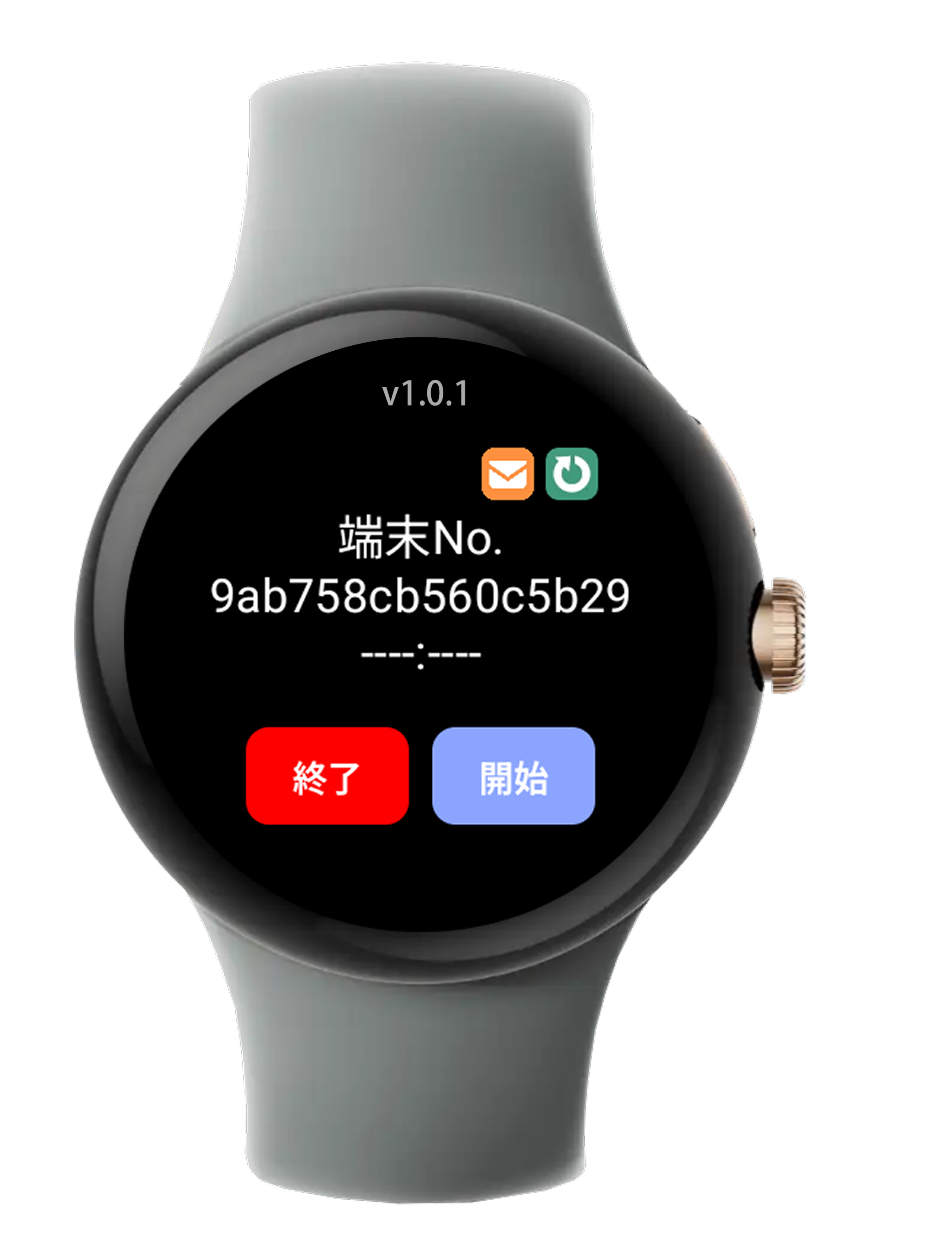
- 最初に「初期設定」と表示されるので、これをタップします
- この操作により端末が管理画面に登録されます
- ホームに表示された「端末No.」が管理画面の「端末」ページに登録されます
セットアップ完了画面
作業員との紐付け
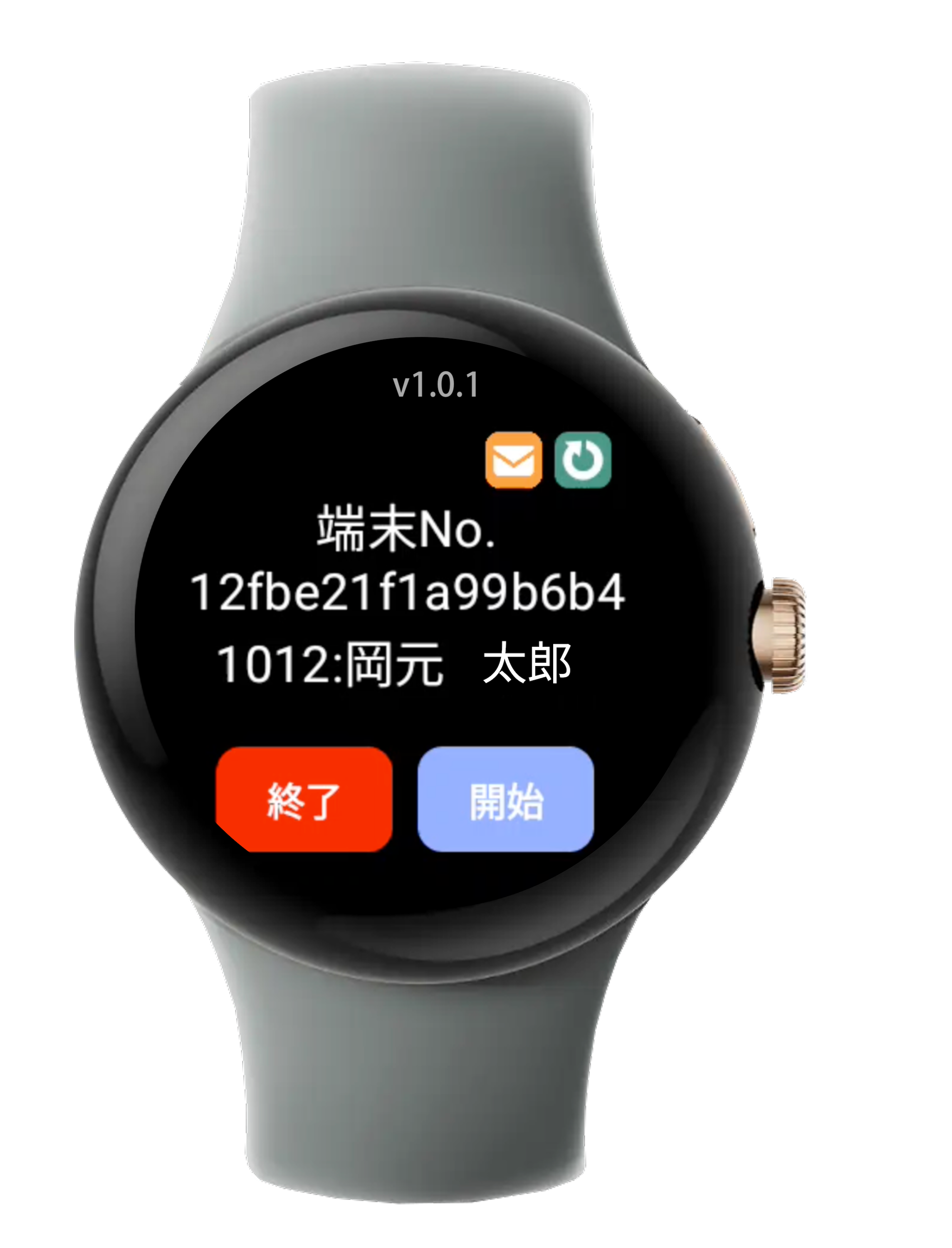
- 管理画面「作業員」ページに移動し、紐付けたい作業員を選択、または作成し「端末」のセレクトボックスから端末を選択する
- スマートウォッチのリロードボタンを押して作業員コードと作業員名が反映されたことを確認する
紐付ける作業員を変更したい場合
- 管理画面「作業員」ページに移動し、該当の端末が紐づいている作業員を選択、「端末」のセレクトボックスから×ボタンを押して編集を完了する
- 紐付けたい作業員を選択、または作成し「端末」のセレクトボックスから端末を選択する
- スマートウォッチのリロードボタンを押して作業員コードと作業員名が反映されたことを確認する
セットアップ時の注意事項
- ネットワーク環境の良い場所で設定を行ってください
- バッテリー残量が十分にあることを確認してください
- 設定で不明な点があれば、管理者にお問い合わせください
2. ホーム画面説明
ホーム画面とは
スマートウォッチアプリを起動した際に最初に表示される画面です。作業の開始・終了やメッセージ機能へのアクセスが可能です。
スマートウォッチのホーム画面
3. 作業登録方法
作業登録の流れ
スマートウォッチでの作業登録は、取引先 → カテゴリー → 作業の順番で選択していきます。この3段階の選択により、詳細な作業内容を記録できます。
ステップ1: 作業開始
ホーム画面から「開始」をタップ
作業開始の手順
- ホーム画面で「開始」ボタンをタップ
- 取引先選択画面が表示されます
- 作業する取引先を選択してください
ステップ2: 取引先(大カテゴリ)選択
取引先(大カテゴリ)選択画面
取引先(大カテゴリ)選択
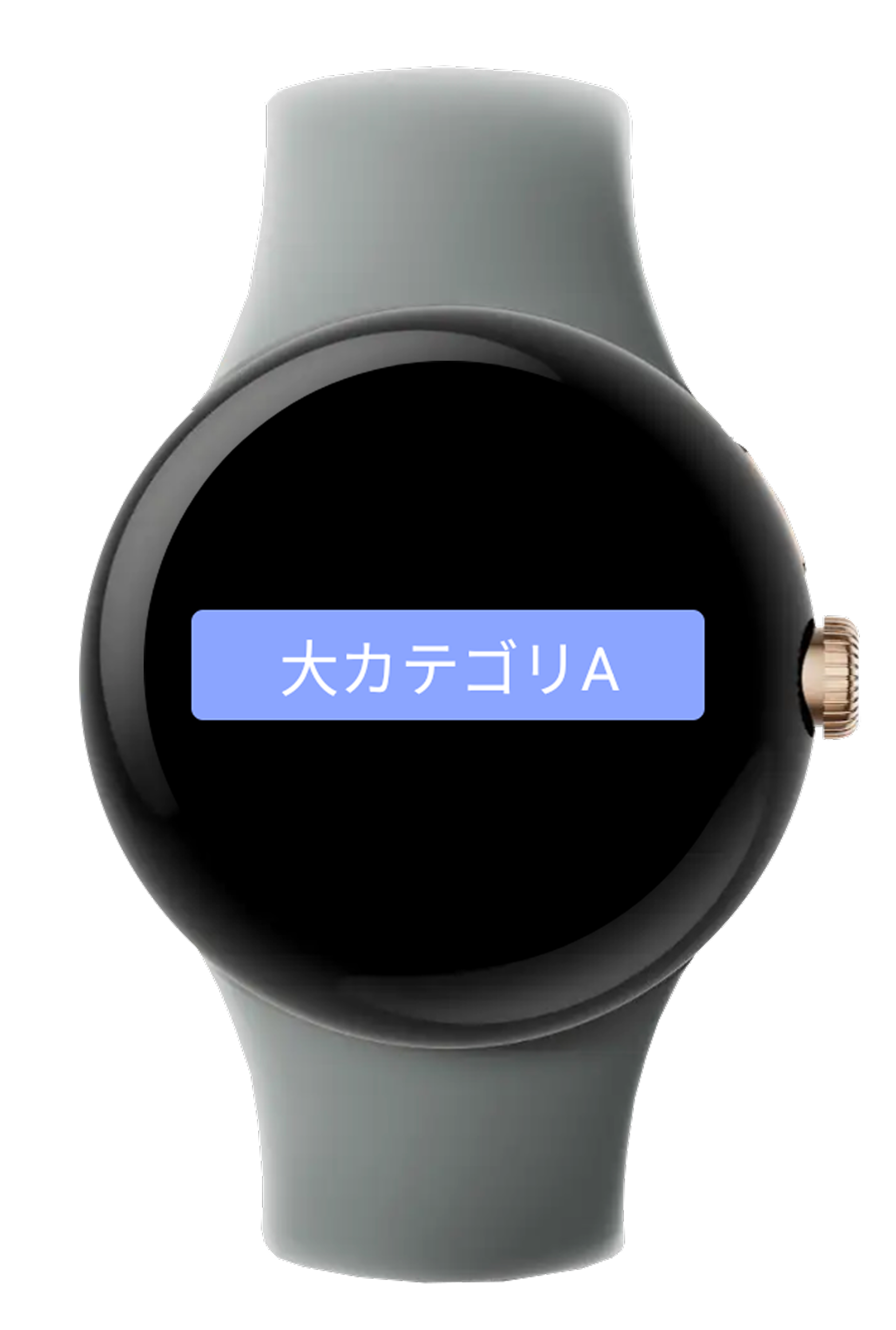
- 作業員に紐づいた取引先(大カテゴリ)のみが表示されます
- 作業対象の取引先をリストから選択
- スクロールして他の選択肢も確認可能
- 選択するとカテゴリー(中カテゴリ)選択画面に進みます
ステップ3: カテゴリー(中カテゴリ)選択
カテゴリー(中カテゴリ)選択画面
カテゴリー(中カテゴリ)選択
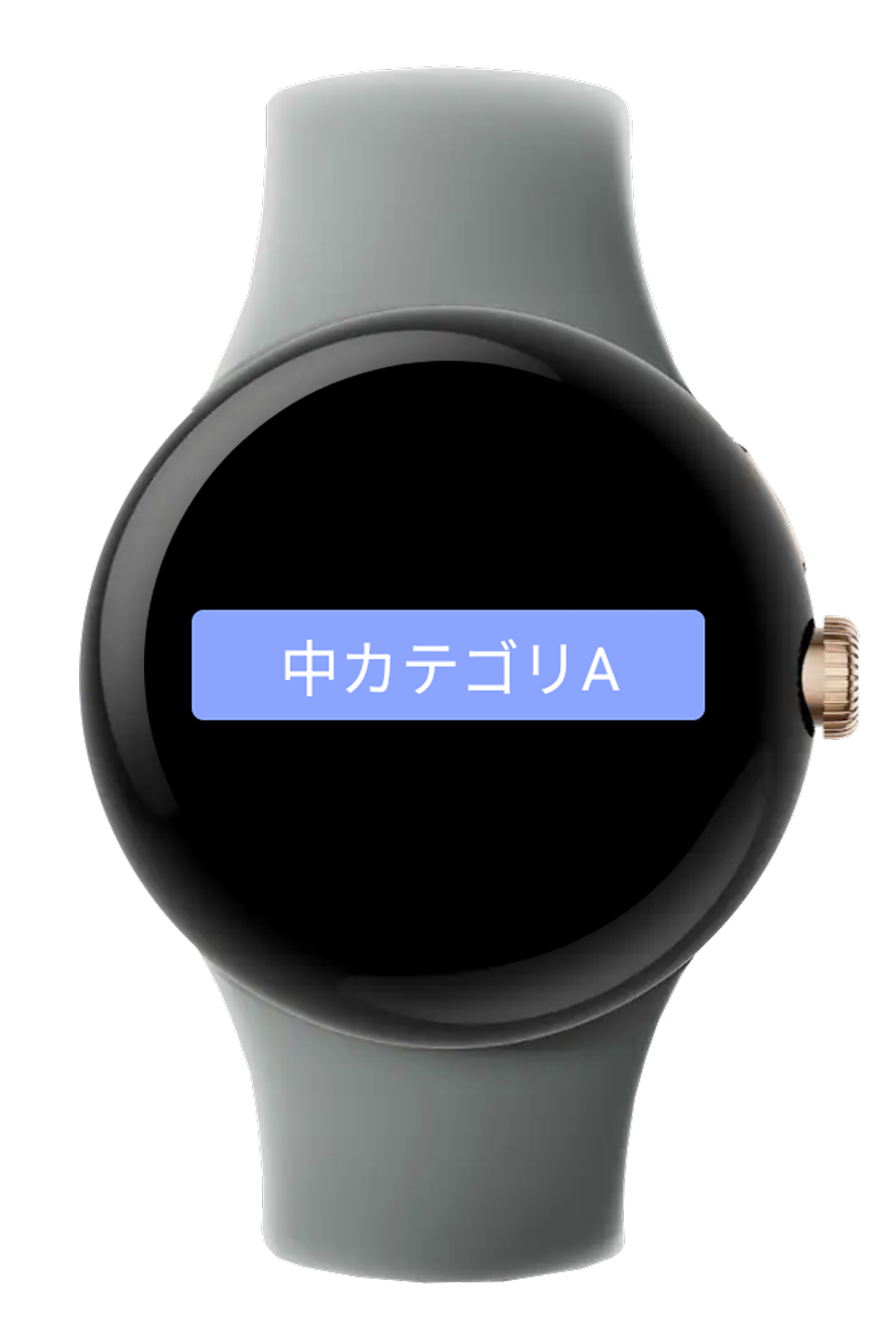
- 管理画面「取引別作業」で「取引先(大カテゴリ)」に紐づいているカテゴリー(中カテゴリ)のみが表示
- 選択した取引先に関連するカテゴリーが表示
- 作業内容に適したカテゴリーを選択
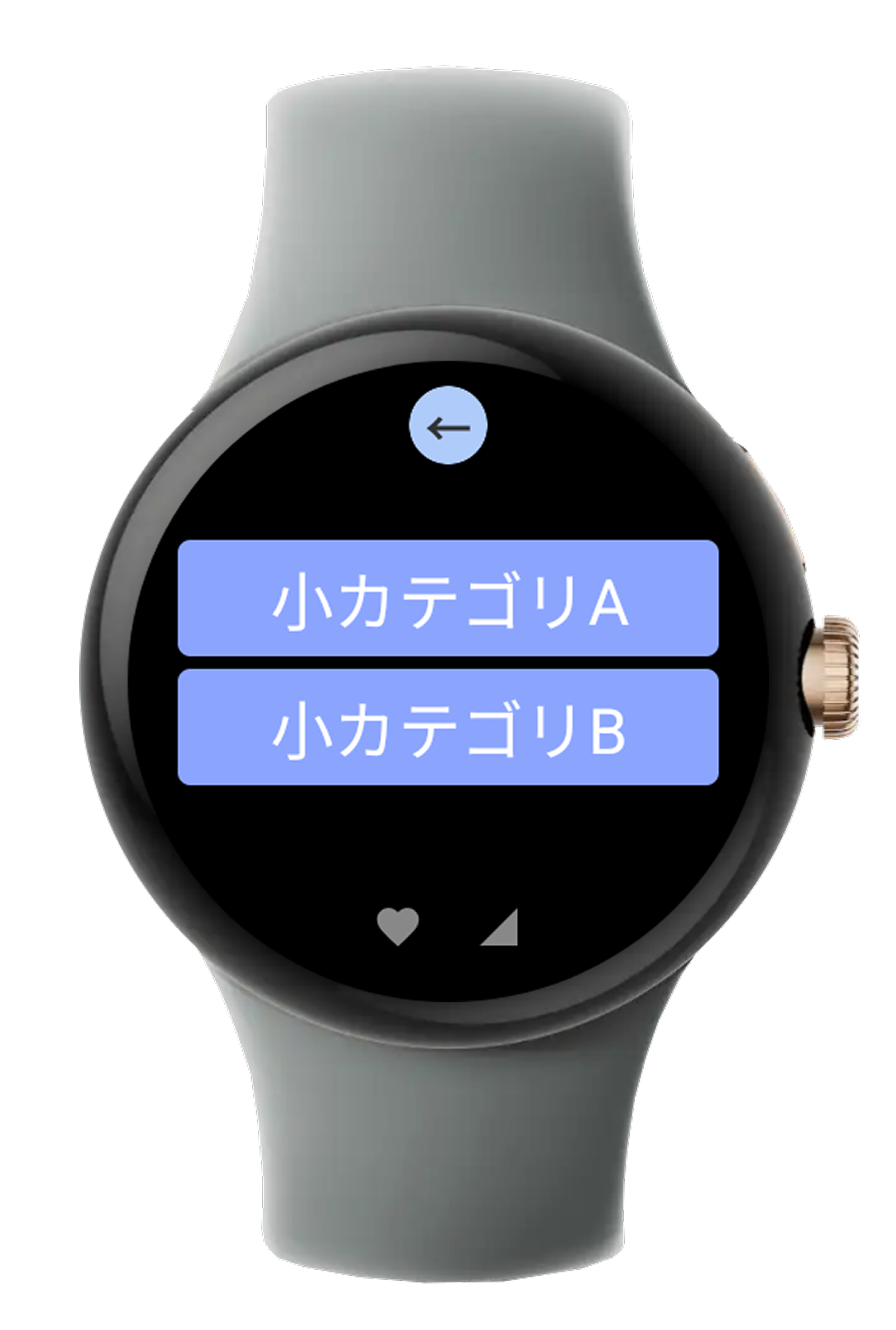
- 選択すると作業(小カテゴリ)選択画面に進みます
ステップ4: 作業(小カテゴリ)選択
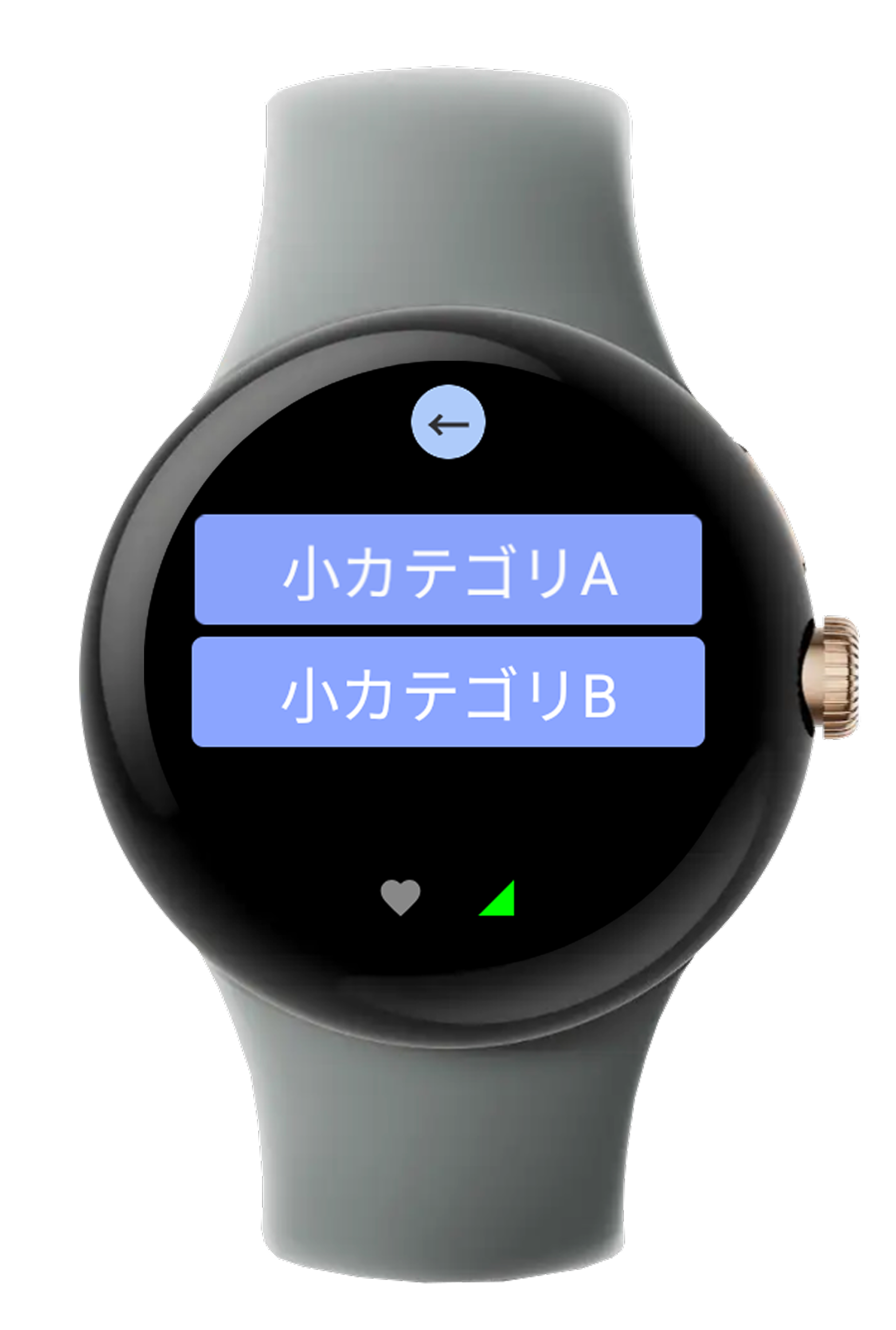
作業(小カテゴリ)選択画面
具体的な作業(小カテゴリ)選択
- 管理画面「取引別作業」で「取引先(大カテゴリ)」と「カテゴリー(中カテゴリ)」に紐づいている作業選択(小カテゴリ)のみが表示
- 選択したカテゴリーに関連する具体的な作業が表示
- 実際に行う作業を選択してください
- 選択すると作業が開始されます
ステップ5: 作業選択と開始
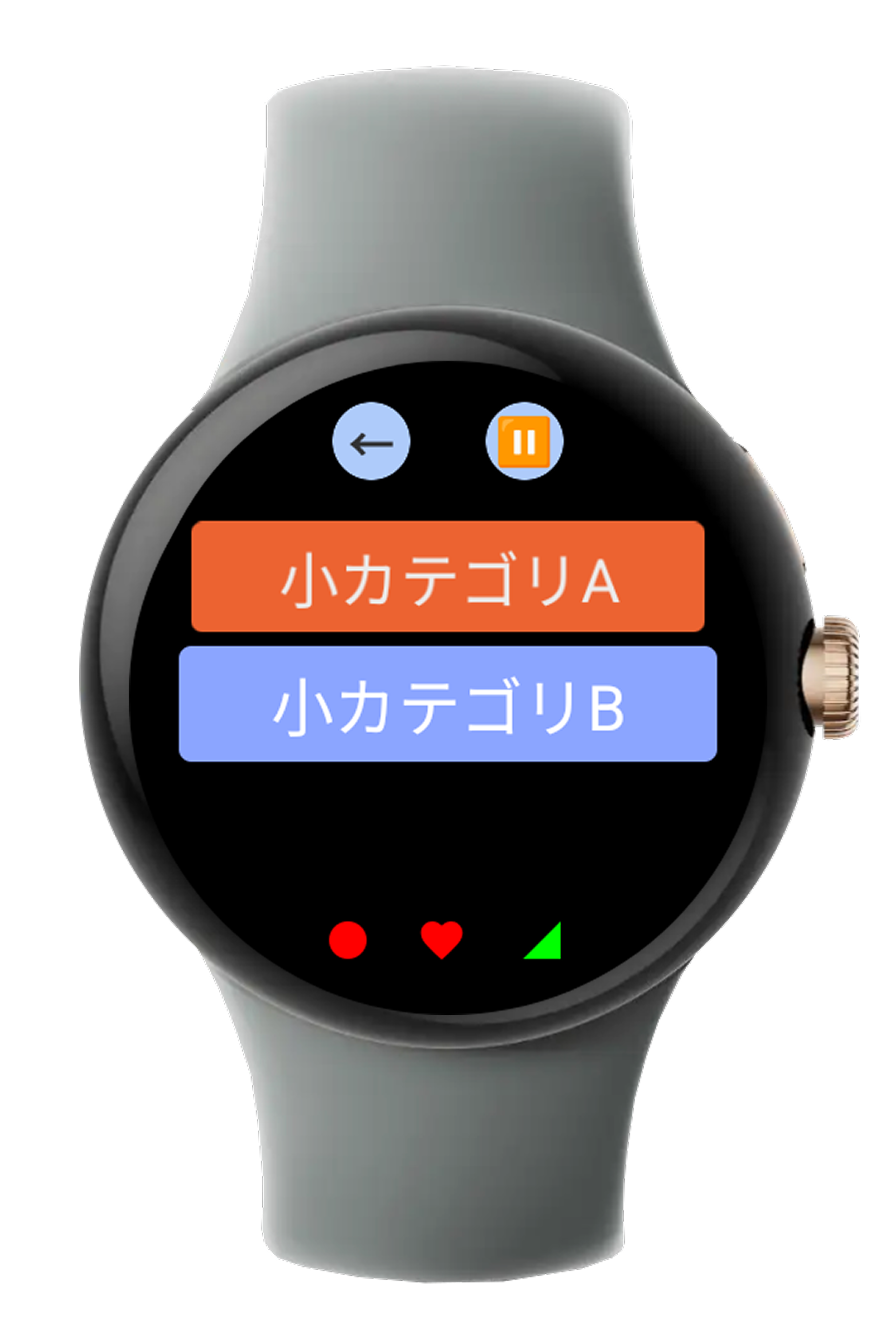
選択された作業(オレンジ色で表示)
作業の選択と自動開始
- ステップ4で作業を選択すると、すぐに作業開始(作業の計測)が始まります
- 選択された作業はオレンジ色に変わり、選択状態を示します
- 作業開始と同時に心拍数のベースラインが取得されます
- このベースライン心拍数に基づいて、心拍異常を検知します
注意事項
運動直後など心拍数が上がっているときに作業を開始(ベースラインの計測実施)すると、誤った心拍異常検知につながる可能性があります。心拍数が安定・作業環境と同じ環境で作業を開始することをお勧めします。
補足:作業の終了と一時停止

終了:画面上部右側をタップ。カテゴリー(中カテゴリ)に移行しますが、先ほどまでの作業は終了状態になる。

一時停止:画面上部左側をタップする。
省電力モード(アンビエントモード)
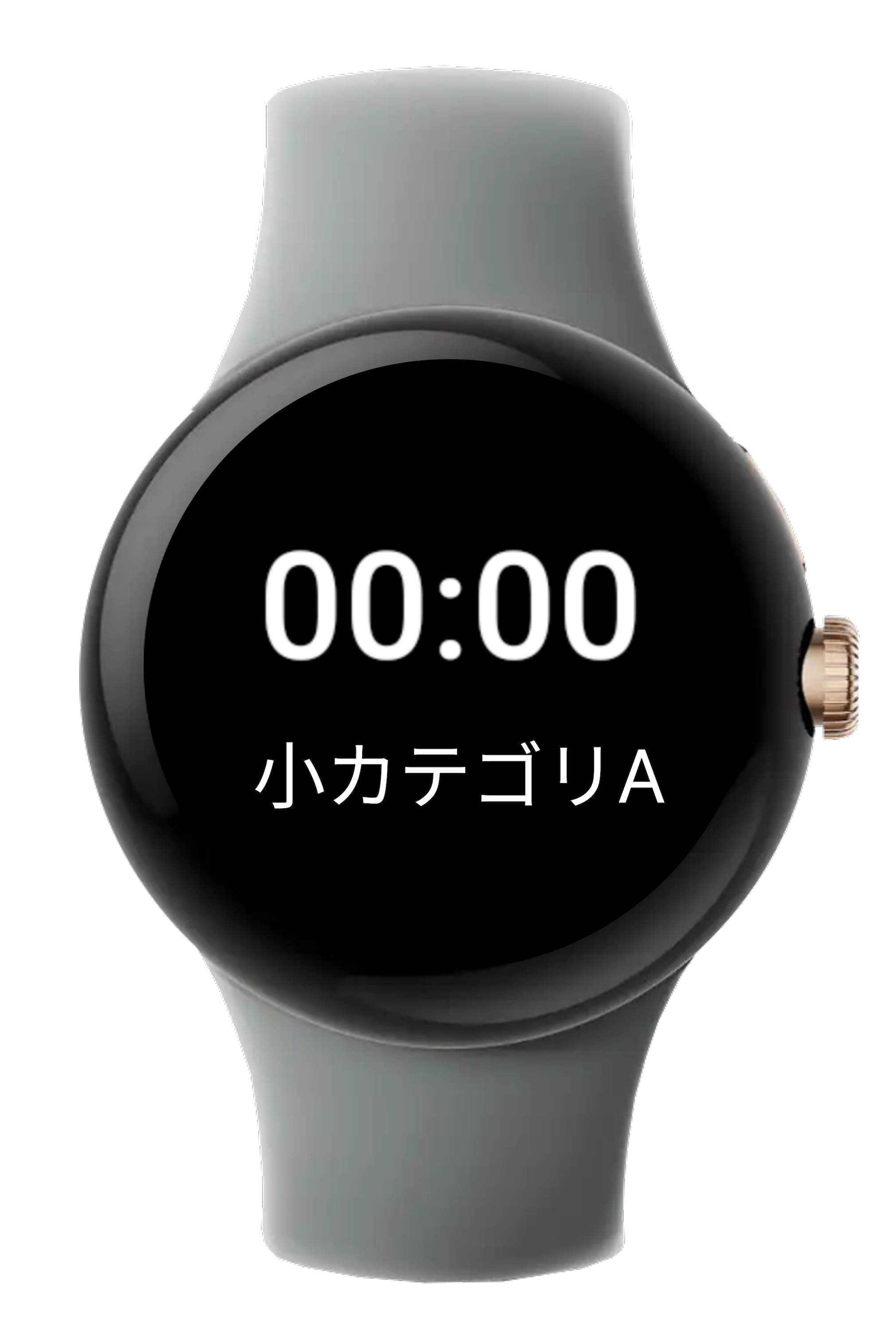
省電力モード
(アンビエントモード)の表示
省電力モードの仕組み
- 作業開始後、画面をしばらくの間触らず放置すると、省電力モードに移行します
- このモードでは、最低限の情報のみを表示してバッテリーを節約します
- 加速度センサーが手の動きや振動を検知すると、自動的に通常の作業選択画面に戻ります
- 作業の記録や心拍数の測定は省電力モード中も継続されます
省電力モードのメリット
- バッテリー消耗を大幅に抑え、長時間の作業が可能
- 腕を動かすだけで簡単に通常画面に復帰
- 作業データの記録は継続されるため安心
作業切り替え
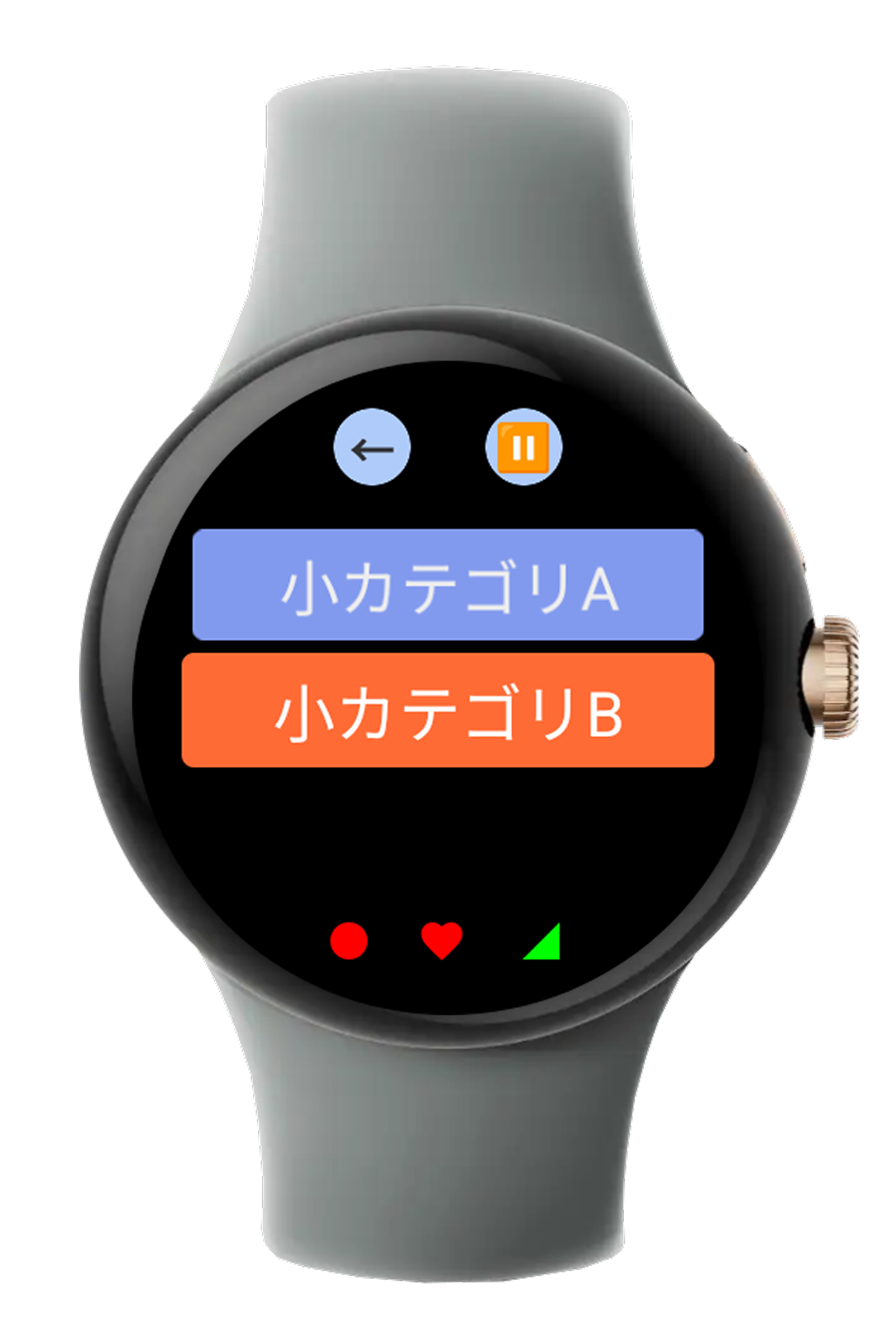
作業切り替え時の選択画面
別の作業への切り替え
- 現在の作業を一度終了する必要はありません
- 新しい作業を選択することで
- 自動的に前の作業が終了し、新しい作業が開始
- 切り替え時刻が正確に記録されます
作業登録時の注意事項
- 正確な作業内容を選択してください(後から修正は管理者に依頼が必要)
- 作業開始・終了時はネットワーク接続を確認してください
- バッテリー残量が少ない場合は、作業前に充電してください
4. メッセージの送信(スマートウォッチから)
メッセージ送信手順
基本的な送信手順
スマートウォッチから管理者にメッセージを送信する手順です。事前に管理画面に登録された定型文から選択できます。
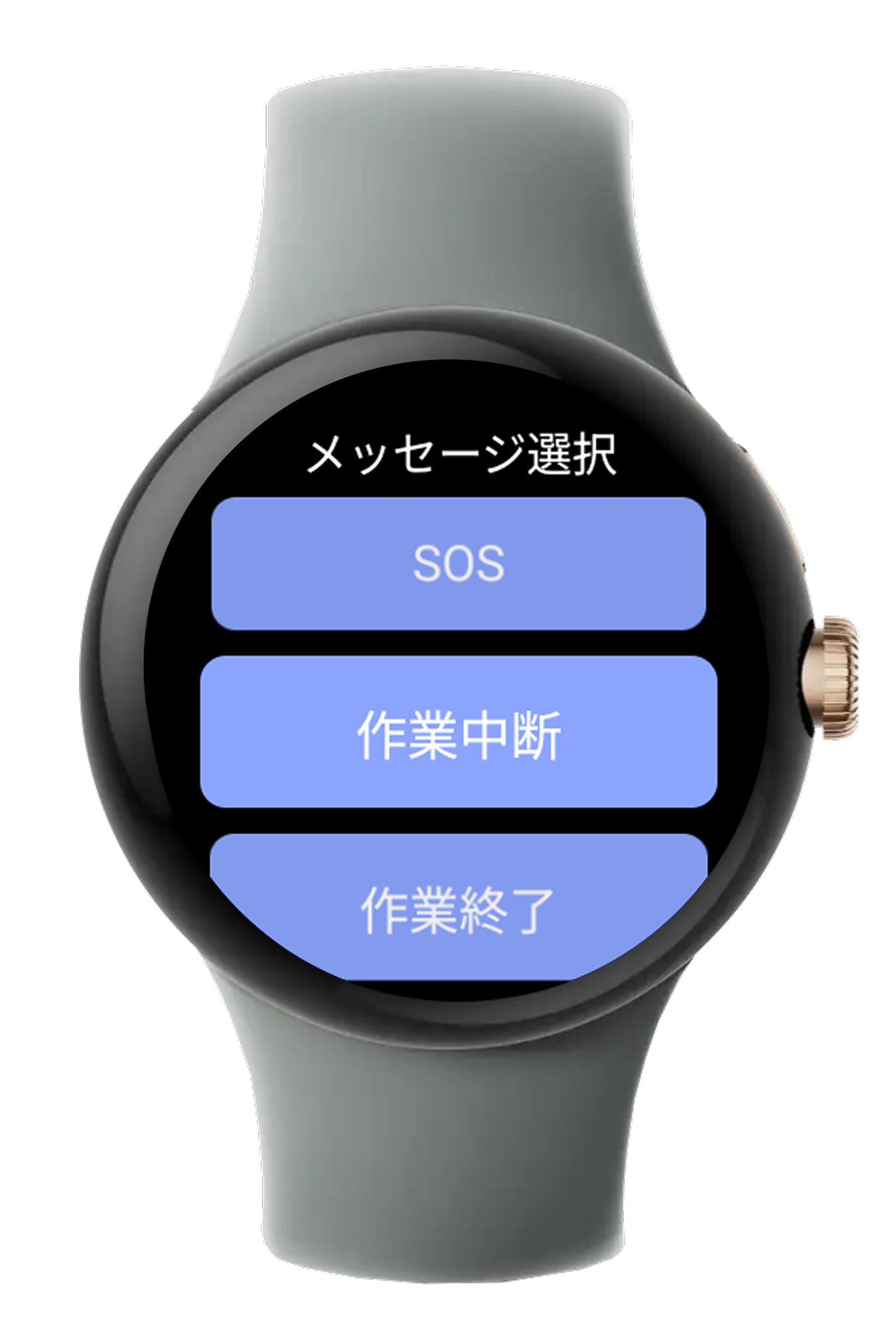
メッセージ選択画面
メッセージの選択
- ホーム画面で「メッセージ」ボタンをタップ
- メッセージ作成画面が表示されます
- あらかじめ管理画面で登録した定型文から選択
- 送信したいメッセージをタップして選択
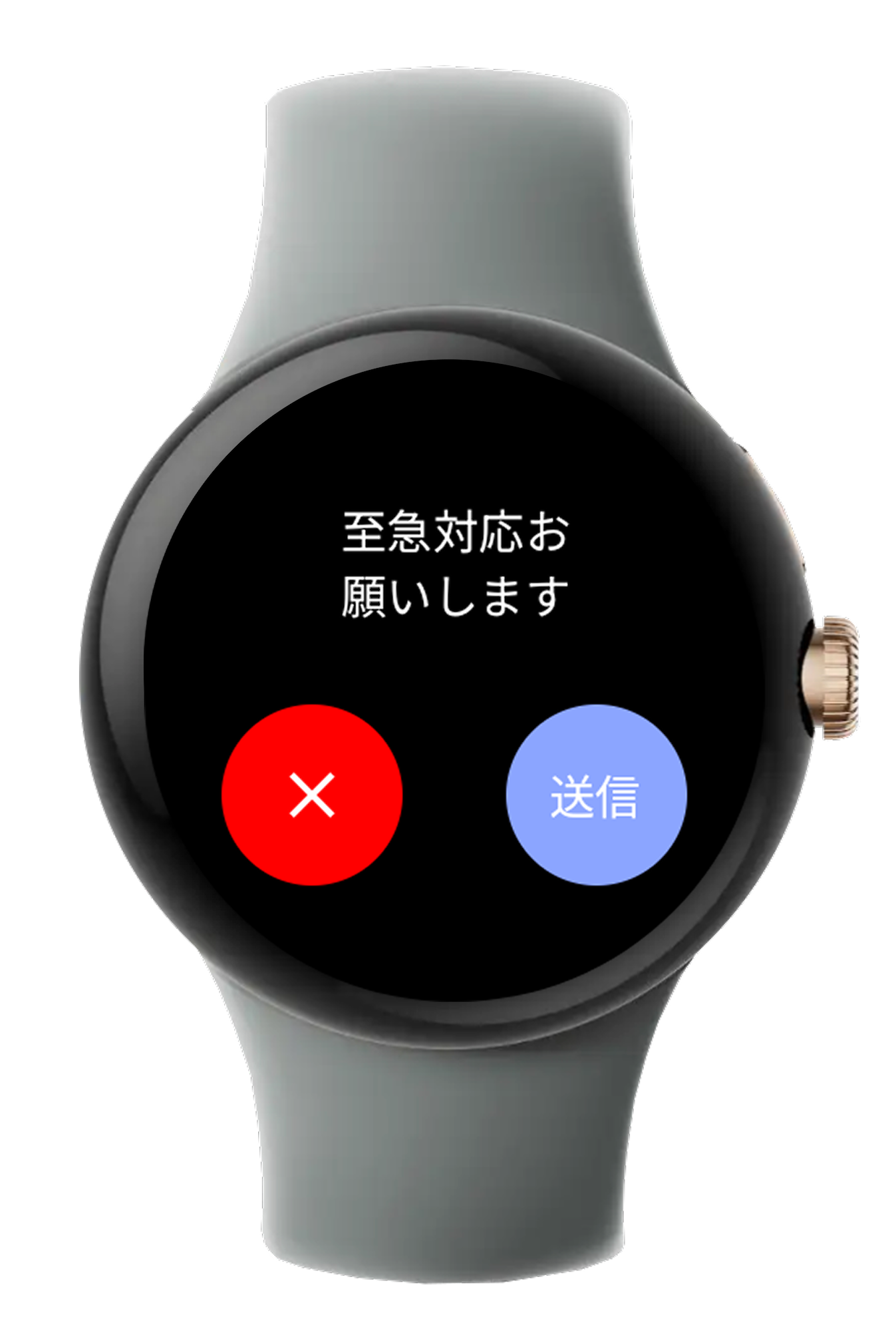
メッセージ送信画面
メッセージの送信
- 選択したメッセージ内容が表示されます
- メッセージ内容を確認してください
- 正しければ「送信」ボタンをタップ
- 送信完了メッセージが表示されます
5. メッセージの返信確認(管理画面から)
返信メッセージの確認手順
返信確認の流れ
管理者からメッセージが届くと、スマートウォッチにメッセージと「はい」「いいえ」ボタンが表示されます。
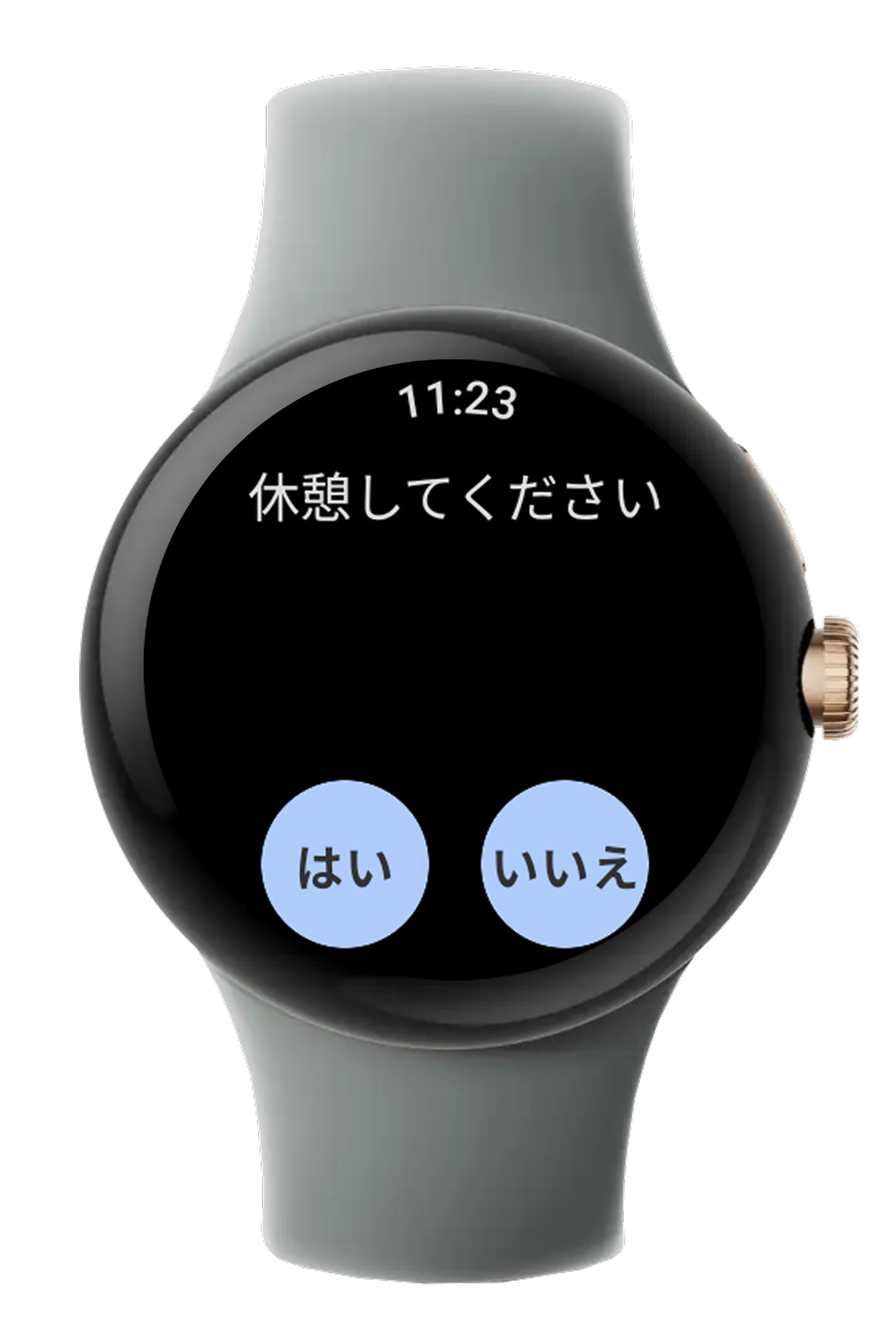
メッセージ受信画面
メッセージの確認と返信
- 管理者からメッセージが届くと画面に表示されます
- メッセージ内容を確認し、「はい」または「いいえ」ボタンをタップして返信完了です
6. アプリのインジケーター説明
インジケーターについて
スマートウォッチの画面上には、ネットワーク状況、心拍取得状況などを示す各種インジケーターが表示されます。これらの見方を理解することで、システムの状態を正確に把握できます。
ネットワーク状況インジケーター
ネットワーク状況の確認
スマートウォッチのネットワーク接続状況を示すインジケーターです。アイコンは「◢」で表示され、状態に応じて色が変わります。
ネットワーク正常状態
ネットワーク正常(◢ 緑色)
- 状態:ネットワークに正常接続している状態
- 表示:通常の作業画面が表示されます
- 機能:全ての機能が正常に使用できます
- データ同期:リアルタイムでデータが同期されます
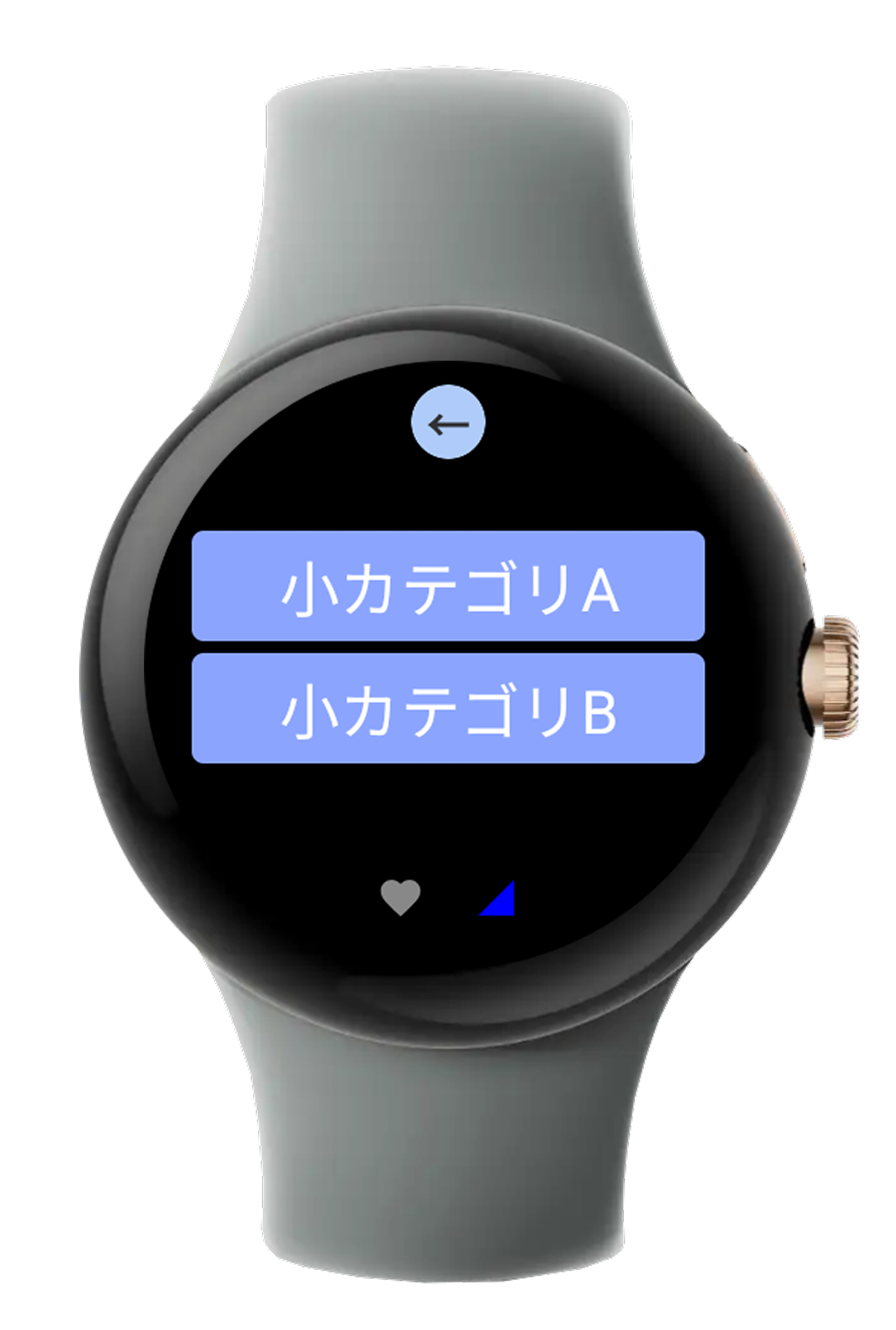
クラウドとの通信切れ
クラウドとの通信切れ(◢ 青色)
- 状態:クラウドサーバーとの通信が一時的に切断されている状態
- 表示:エラーメッセージが表示されます
- 影響:一部機能が制限される場合があります
- データ保存:作業データは端末に一時保存され、再接続後に送信されます
ネットワーク切れ
ネットワーク切れ(◢ グレー)
- 状態:ネットワーク接続が完全に切断されている状態
- 表示:ネットワークエラー画面が表示されます
- 影響:オンライン機能が使用できません
- データ保存:作業データは端末に一時保存され、再接続後に送信されます
心拍取得状況インジケーター
心拍センサーの状態確認
スマートウォッチの心拍数測定状況を示すインジケーターです。アイコンは「♥」と「●」で表示され、状態に応じて色が変わります。
心拍数測定状態
正常測定中(♥ 赤いハート)
- 心拍数が正常に測定されている状態
- リアルタイムで心拍数が更新されます
- 心拍異常検知機能が有効です
非測定中(♥ グレーのハート)
- 心拍数の測定が停止している状態
- センサーの接触不良や装着位置の問題が考えられます
- 心拍異常検知が一時停止します
ベースライン取得中(● 赤い●)
- 作業開始後3分間、心拍数のベースラインを取得中
- この間に取得したデータが心拍異常検知の基準となります
- 正確な検知のため、安静状態での取得が重要です
- 気温など環境の変化も心拍数に影響がありますので、作業環境でベースラインを取得してください
注意事項
- グレーのハート表示時は、ウォッチの装着位置を調整してください
- ベースライン取得中は激しい運動を避けてください
- 正確な測定のため、センサー部を清潔に保ってください
7. 通知機能
熱中症検知通知
熱中症検知の仕組み
9:00~18:00の間に1時間毎に環境省の出しているWGBT値を取得し、熱中症のリスクレベルに応じて通知を表示します。
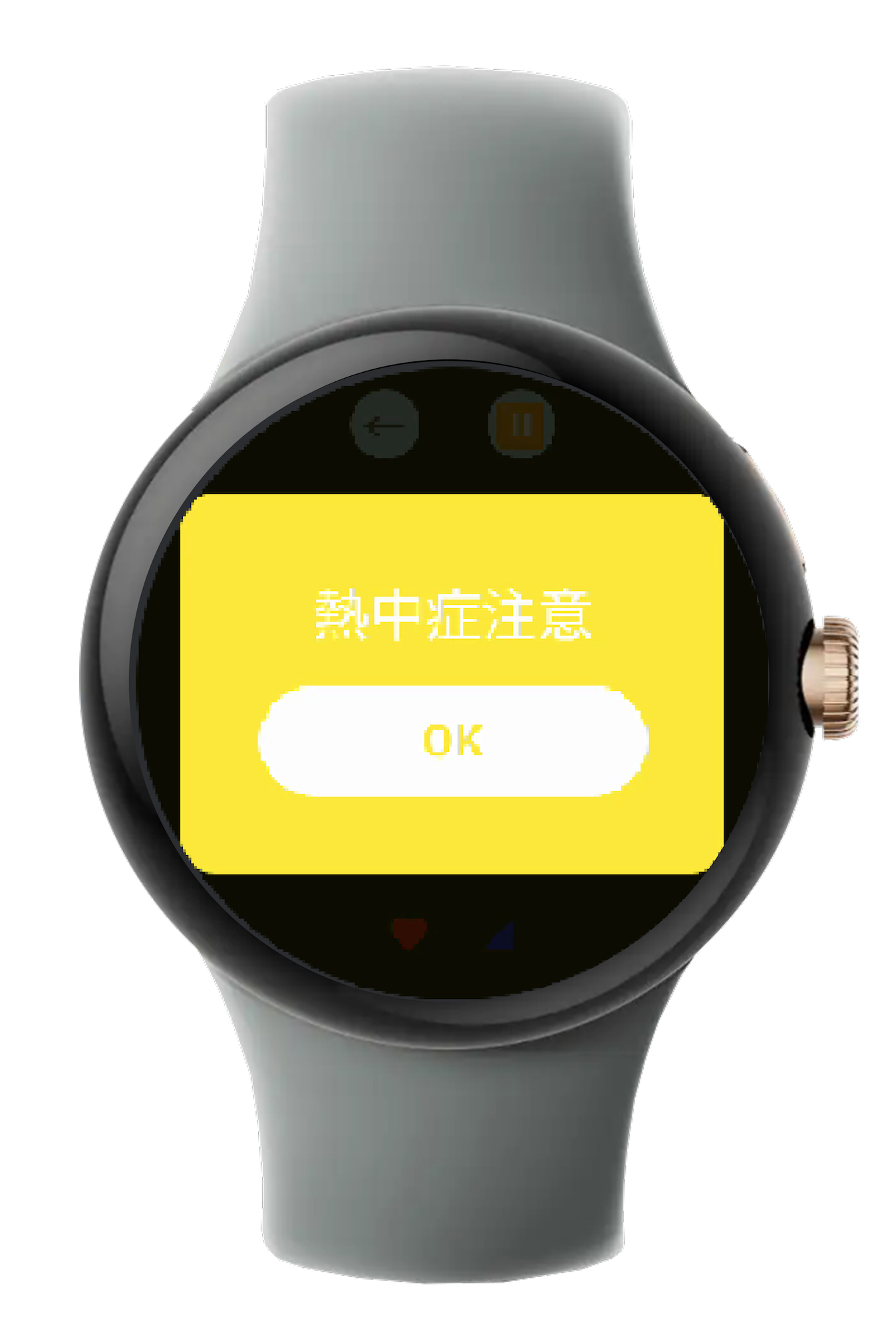
注意レベル通知画面
WBGT21度以上、28度未満の場合
注意レベルの通知
- 確認後はOKボタンを押してください
- 適度な水分補給を心がけてください
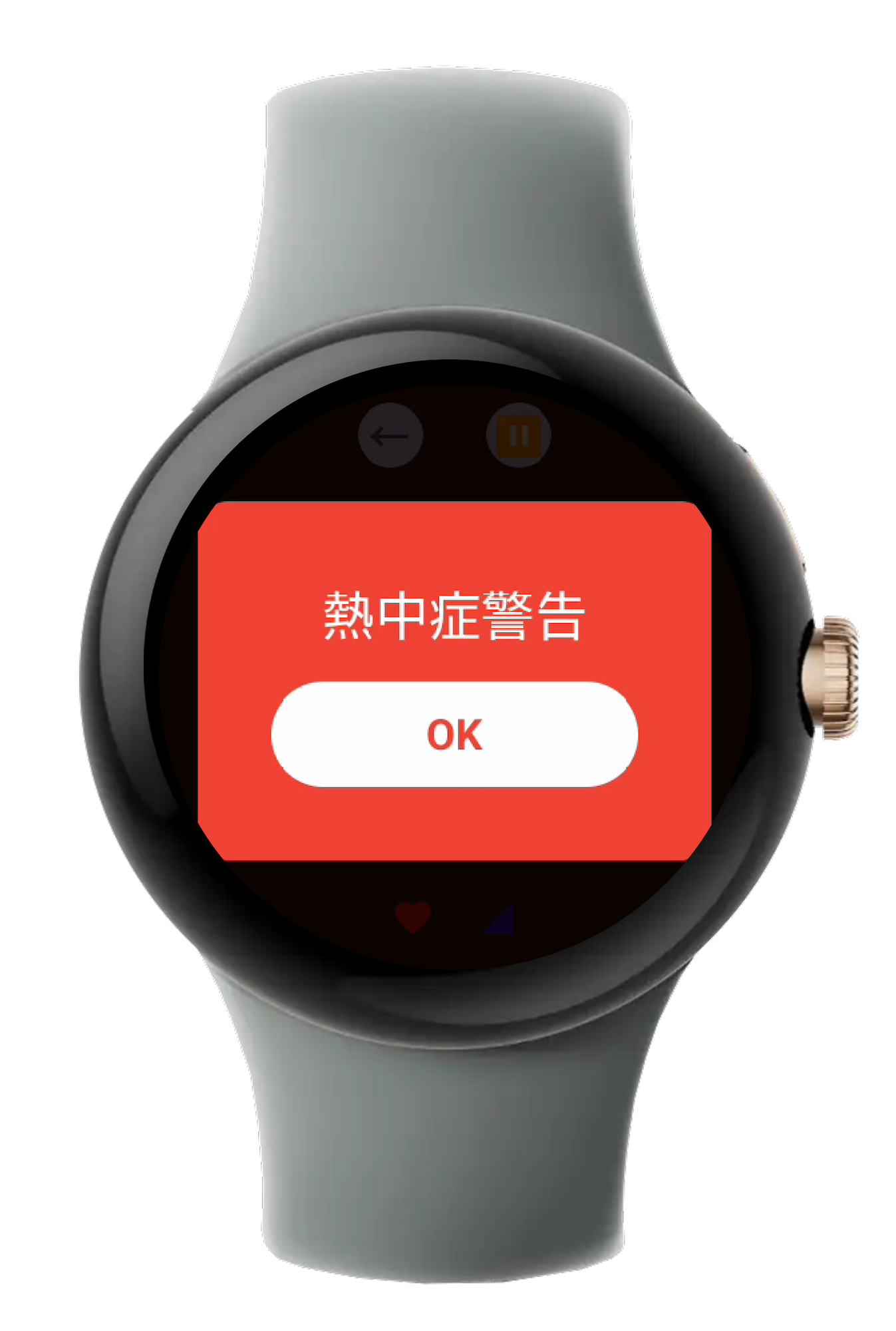
危険レベル通知画面
WBGT28度以上の場合
危険レベルの通知
- こまめな水分補給や休憩を取ってください
- 体調に異常を感じたらすぐに管理者に連絡
心拍異常検知通知
心拍異常検知の仕組み
スマートウォッチが作業中の心拍数を監視し、異常を検知すると段階的に警告を表示します。
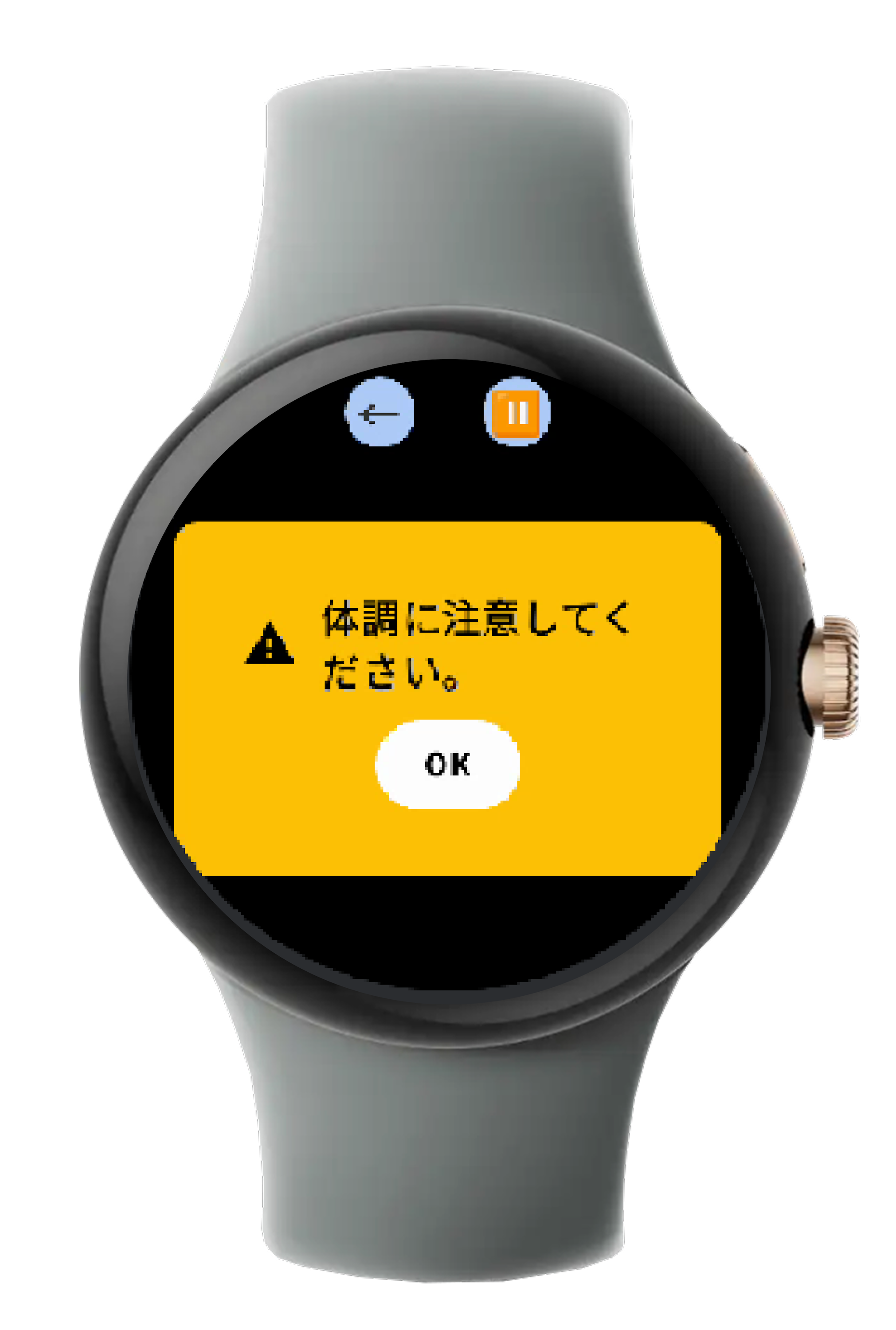
軽度の異常(黄色の警告バナー)
軽度の異常(黄色)
- 表示される状況:心拍数が通常より少し高い場合
- 画面の特徴:画面上部に黄色のバナーが表示
- 対応方法:OKボタンで警告を閉じる、または30秒後に自動消失
- 注意事項:作業は継続可能ですが、体調に注意してください
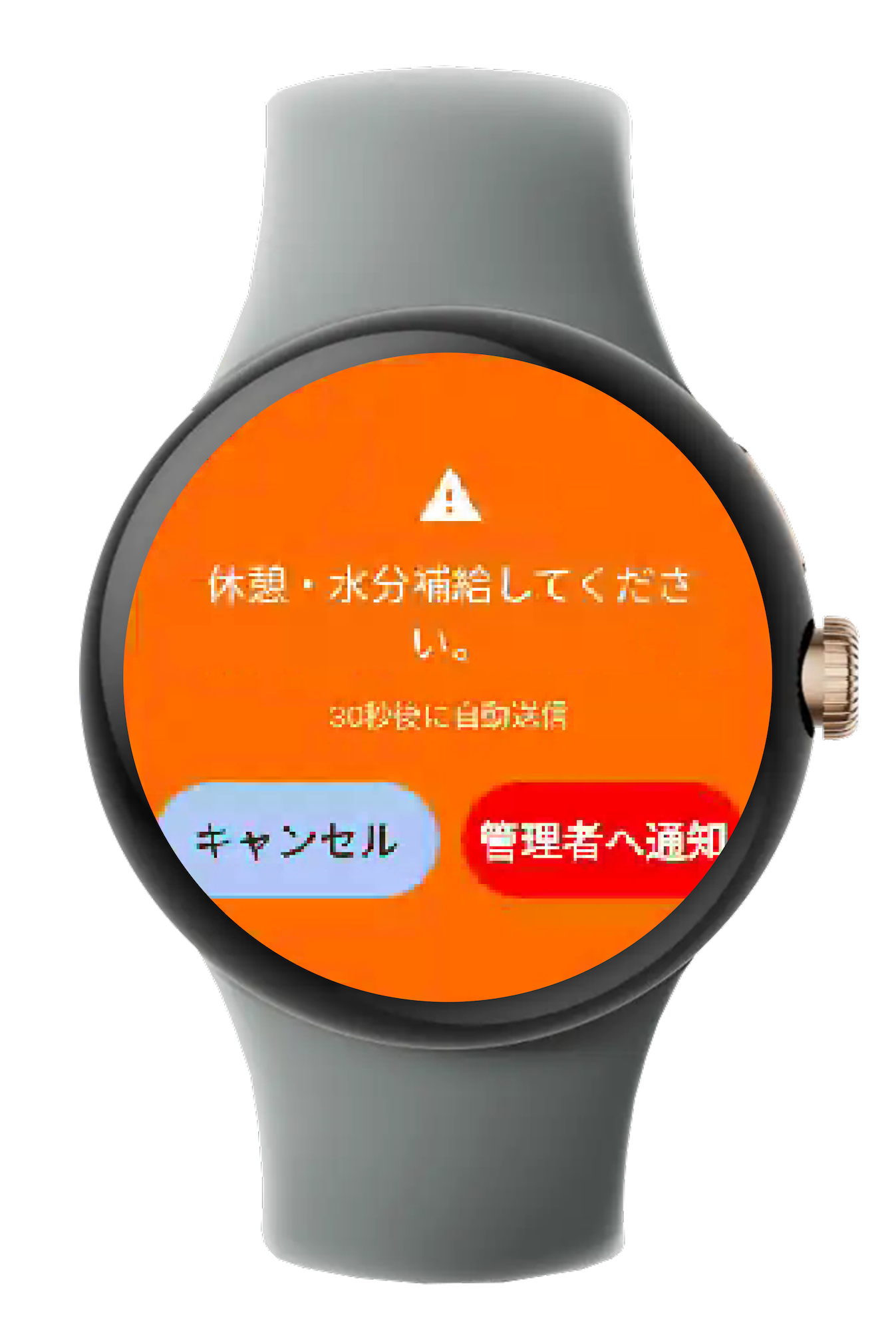
中度の異常
(オレンジ色の全画面警告)
中度の異常(オレンジ色)
- 表示される状況:心拍数が異常に高い場合、休憩が必要と判断された場合
- 画面の特徴:画面全体がオレンジ色になり、大きな警告アイコンが表示
- ボタン操作:「キャンセル」または「管理者へ通知」を選択
- 自動送信:30秒間何もしない場合、自動的に管理者へ通知
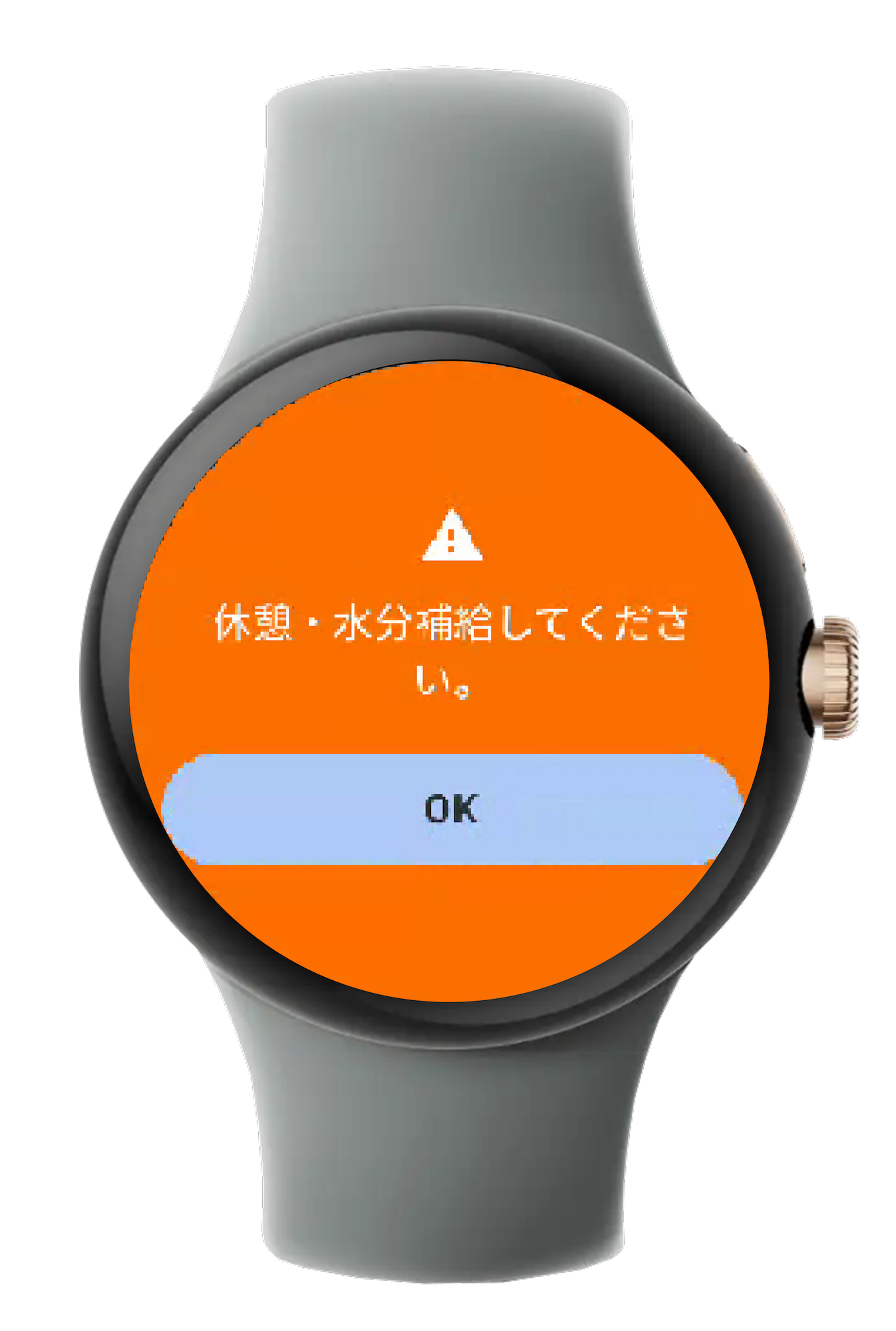
通知送信後の画面
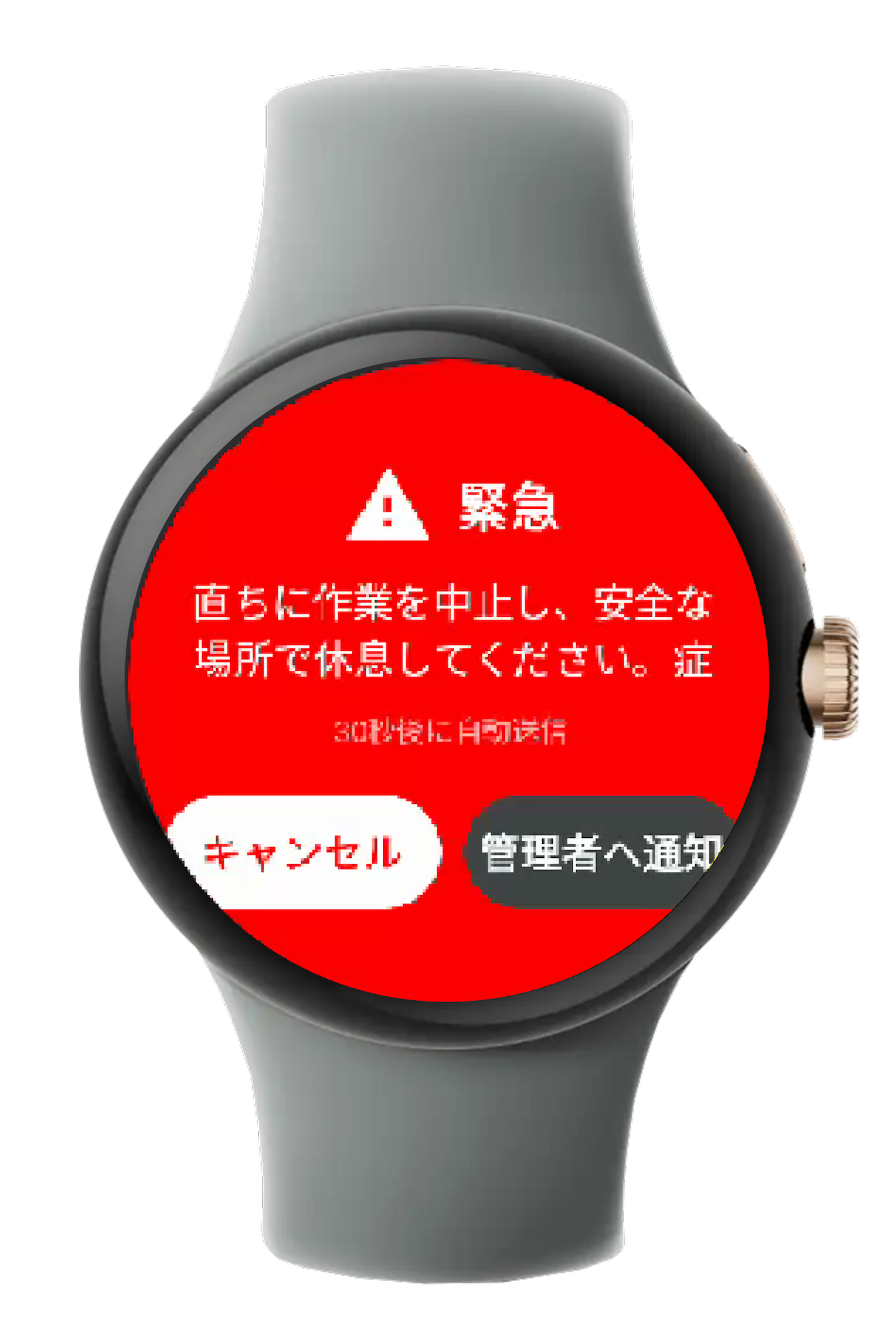
重度の異常(赤色の緊急警告)
重度の異常(赤色)
- 表示される状況:心拍数が危険なレベルに達した場合、即座の休憩が必要な場合
- 画面の特徴:画面全体が赤色になり、「緊急」の文字が大きく表示
- 振動警告:強い振動で警告します
- 緊急対応:「キャンセル」または「管理者へ通知」を選択、または30秒後に自動通知
- 推奨対応:作業の即時中断を強く推奨します
心拍異常通知時の注意事項
- 警告レベルに応じて適切に対応してください
- 中度以上の警告(オレンジ・赤色)は30秒後に自動的に管理者へ通知されます
- 警告を無視して作業を続けると健康に影響を及ぼす可能性があります
- 体調に異常を感じたら、すぐに作業を中止して休憩を取ってください
- 重度の警告が頻繁に発生する場合は、管理者に相談してください
8. 転倒検知機能
転倒検知機能とは
スマートウォッチが作業中の転倒を自動で検知し、管理者に緊急通知を送る安全機能です。つまづき、滑り、体調不良による転倒など、様々な転倒パターンを検出します。
転倒検知時の画面表示
転倒を検知した場合の流れ
転倒を検知すると、スマートウォッチに確認画面が表示されます。
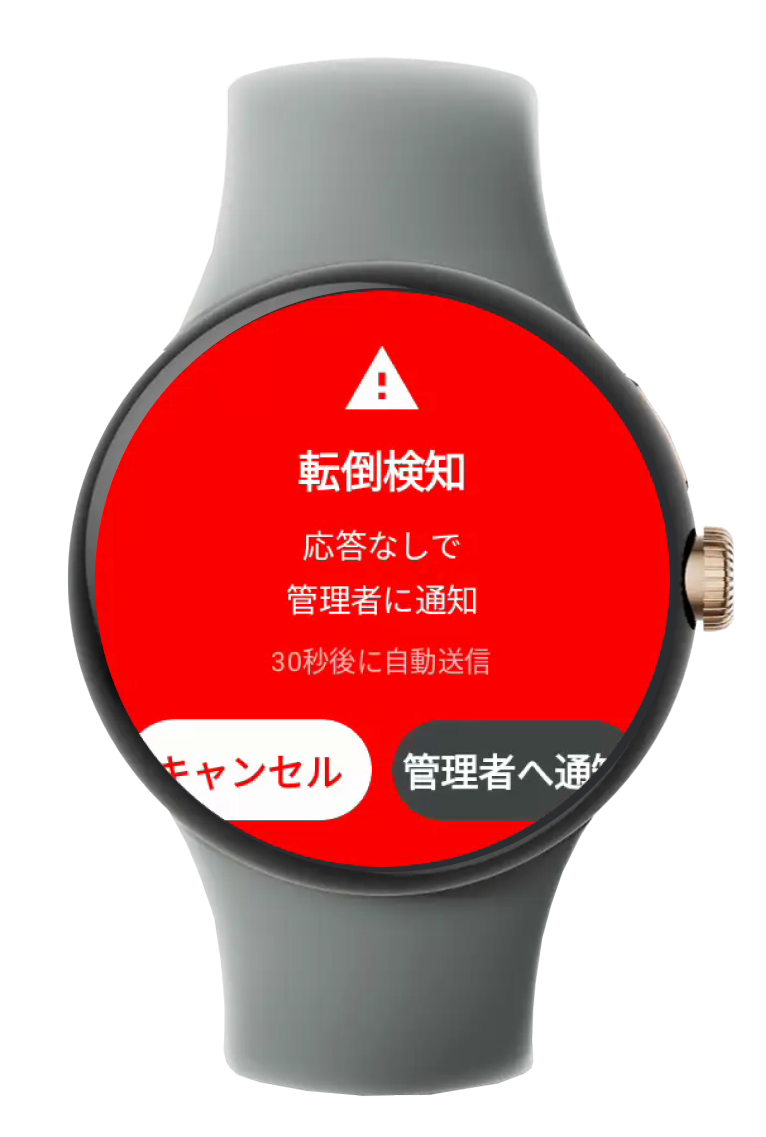
転倒検知時の画面表示
転倒検知時の対応手順
- 転倒検知の表示
- 画面に「転倒検知」と表示されます
- スマートウォッチが振動してお知らせします
- 選択ボタンの表示
- 「キャンセル」と「管理者へ通知」ボタンが表示されます
- 30秒のカウントダウンが始まります
- 応答による分岐(3種類の挙動)
- 「キャンセル」ボタンを押した場合:通知がキャンセルされます
- 「管理者へ通知」ボタンを押した場合:即座に管理者に緊急通知が送られます
- 30秒間何もしない場合:自動的に管理者に緊急通知が送られます
9. トラブルシューティング
よくあるトラブルと対処法
スマートウォッチ使用中に発生しやすいトラブルと、その対処方法について説明します。問題が解決しない場合は、管理者にご相談ください。
ネットワーク接続のトラブル
ネットワーク接続に関する問題と対処法
作業選択時のネットワークエラー画面の表示や接続不安定時の対応方法について説明します。
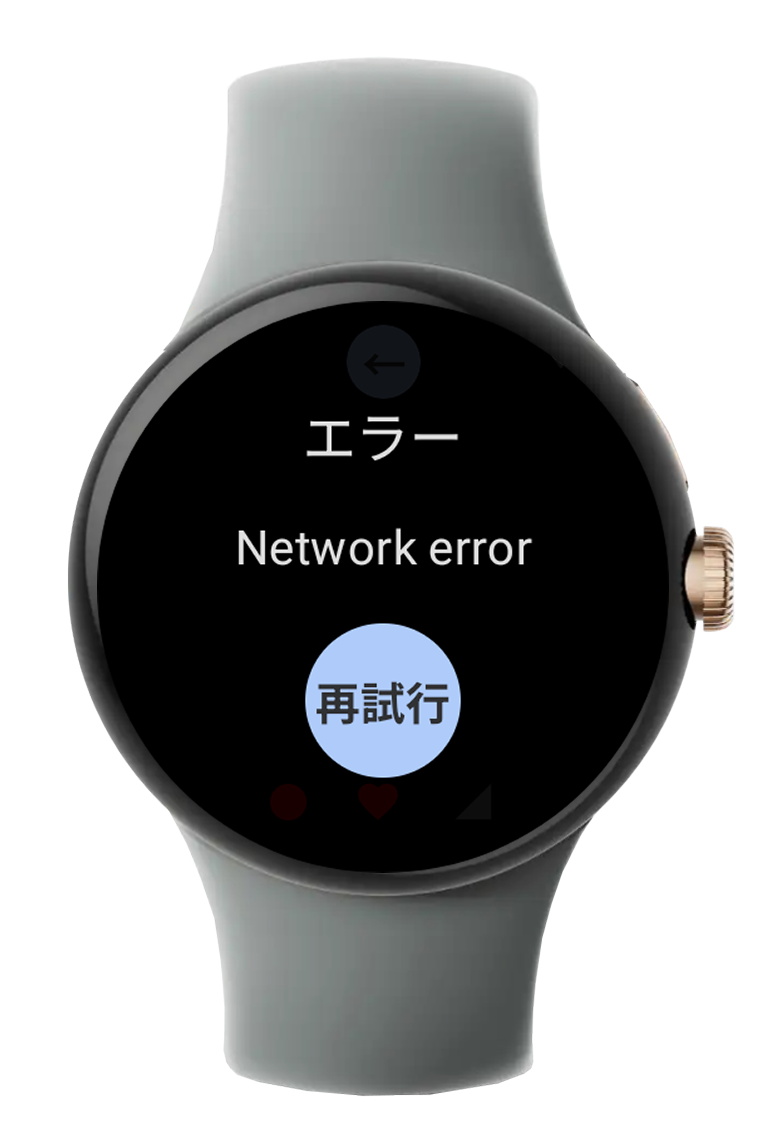
ネットワークエラー画面
ネットワークエラー画面が表示される場面
エラーが表示される場面
- 取引先(大カテゴリ)選択時:作業開始時の最初の選択画面
- カテゴリー(中カテゴリ)選択時:取引先選択後の作業分類選択画面
- 作業(小カテゴリ)選択時:具体的な作業内容の選択画面
まず「再試行」ボタンをお試しください
- ネットワークエラー画面には「再試行」ボタンが表示されます
- 電波状況が改善された場合、再試行ボタンで接続を再試行してください
- 一度で接続できない場合は、時間をおいて複数回お試しください
接続できない場合
- スマートウォッチを再起動
- WiFiの電波状況を確認
- 時間をおいて再度接続を試行
接続が不安定な場合
- 電波の良い場所に移動
- 他の電子機器から離れる
- アプリを一度終了して再起動
- ネットワーク設定を確認
ウォッチのネットワーク設定を確認したい場合
- ウォッチの「設定」アプリを開く
- 「接続」>「WiFi」項目を選択
- 接続中のWiFiネットワーク名を確認
- 必要に応じてWiFiパスワードを再入力
作業登録のトラブル
作業が開始できない場合
- 前の作業が正しく終了していることを確認
- ネットワーク接続状況を確認
- アプリを再起動して再度試行
- 管理者に作業設定を確認
作業選択肢が表示されない場合
- 管理者側での設定を確認
- アプリのデータを更新
- リロードボタンで最新情報を取得
- 管理者に設定状況を問い合わせ
メッセージ機能のトラブル
メッセージが受信・送信できない場合
- ネットワーク接続を確認
- 一度アプリを再起動
- 時間をおいて再度送信を試行
センサー関連のトラブル
心拍数が測定できない場合
- スマートウォッチの装着位置を調整
- センサー部の汚れを清拭
- 腕への密着度を確認
- 運動後は少し時間をおいて測定
位置情報が取得できない場合
- 屋外の開けた場所に移動
- GPS設定を確認
- アプリの位置情報権限を確認
- しばらく待ってから再度測定
バッテリー関連のトラブル
バッテリーの消耗が早い場合
- 不要な機能をオフにする
- 画面の明度を調整
- 通知の頻度を調整
- 古いアプリやデータを削除
充電ができない場合
- 充電端子の汚れを清拭
- 充電ケーブルの接続を確認
- 充電器の電源を確認
- 充電端子の損傷がないか確認
アプリ動作のトラブル
アプリが起動しない場合
- スマートウォッチを再起動
- アプリを強制終了して再起動
- システムの更新が必要か確認
アプリが頻繁に停止する場合
- スマートウォッチの再起動
- アプリのアップデート確認
- ストレージ容量を確認
- 管理者にアプリの状況を報告
問い合わせ先
システムに関する問い合わせは、システム管理者または開発担当者までご連絡ください。
問い合わせ時の必要情報
- 発生した問題の詳細
- 実行していた操作
- エラーメッセージ(表示された場合)
- 発生日時